Transações
Neste módulo são feitas uma das principais operações do SPL Fiscal
Fiscal
Documento Fiscal
Essa função permite registrar os dados do documento fiscal. A nota fiscal é um documento fiscal que tem por fim o registro de uma transferência de propriedade sobre um bem ou uma atividade comercial prestada por uma empresa e uma pessoa física ou outra empresa. Nas situações em que a nota fiscal registra transferência de valor monetário entre as partes, a nota fiscal também destina-se ao recolhimento de impostos e a não utilização caracteriza sonegação fiscal. Entretanto, as notas fiscais podem também ser utilizadas em contextos mais amplos como na regularização de doações, transporte de bens, empréstimos de bens, ou prestação de serviços sem benefício financeiro à empresa emissora. Uma nota fiscal também pode cancelar a validade de outra nota fiscal, como por exemplo, na devolução de produtos ou cancelamento de contratos de serviços.
Lista os documentos fiscais cadastrados no sistema, de acordo com o filtro de seleção.
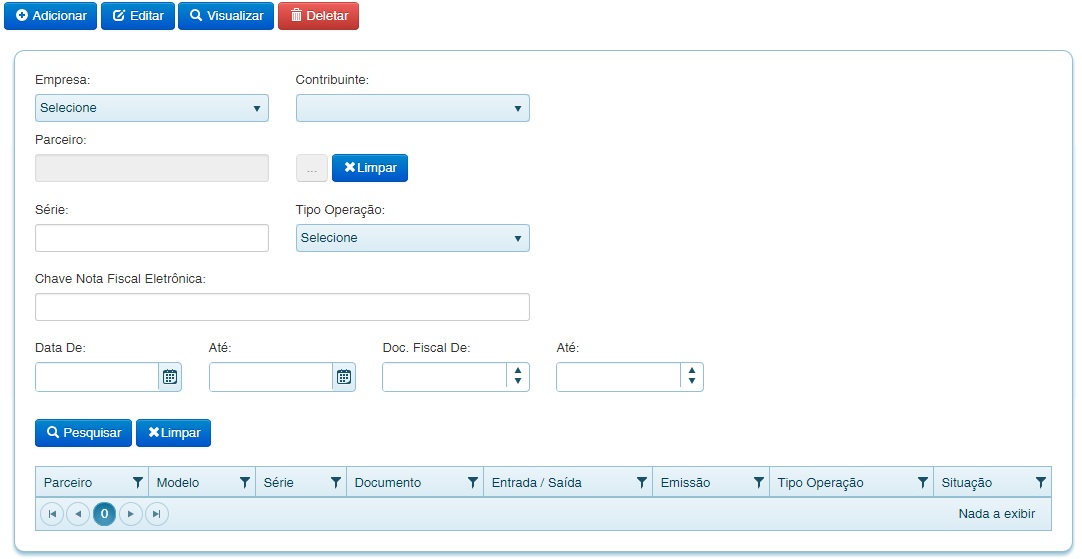
Descrição dos campos da tela
| Empresa | Selecionar a empresa dos documentos fiscais que serão listados | |
| Contribuinte | Selecionar o contribuinte dos documentos fiscais que serão listados | |
| Parceiro | Selecionar o parceiro que será considerardo para a seleção dos documentos fiscais | |
| Série | Informar a série a ser considerada para a seleção dos documentos fiscais | |
| Tipo Operação | Selecionar o tipo de operação dos documentos fiscais a serem considerados |
|
| Chave Nota Fiscal Eletrônica | Informar a chave da nota fiscal eletrônica a ser considerada | |
| Data De | Inserir a data inicial do período de documentos a serem considerados | |
| Até | Inserir a data final do período de documentos a serem considerados | |
| Doc. Fiscal De | Inserir a data inicial do período de documentos fiscais a serem considerados | |
| Até | Inserir a data final do período de documentos fiscais a serem considerados | |
Funções da tela
 |
Adicionar um novo documento fiscal |
 |
Editar um documento fiscal existente |
 |
Visualizar um documento fiscal |
 |
Excluir um documento fiscal existente |
 |
Pesquisar um documento fiscal segundo os parâmetros selecionados |
 |
Limpar os campos de parâmetros de pesquisa de documento fiscal |
Adicionar/Editar
Tela de manutenção utilizada para incluir ou editar um Documento Fiscal.
Aba NFE
| Empresa | Informar a empresa a que pertence o documento fiscal | |
| Contribuinte | Informar o contribuinte a que pertence o documento fiscal | |
| Parceiro | Informar o parceiro do documento fiscal | |
| Modelo | Selecionar o modelo do documento fiscal |
|
| Modelo Serviço | Selecionar o modelo do serviço do documento fiscal |
|
| Documento | Informar o número do documento fiscal | |
| Operação | Selecionar o tipo de operação |
|
| Série | Informar a série do documento fiscal | |
| Subsérie | Informar a subsérie do documento fiscal | |
| Data de Emissão | Informar a data da emissão do documento fiscal | |
| Data de Entrada/Saída | Informar a data de entrada ou saída do documento fiscal | |
| Data de Execução do Serviço | Informar a data de execução do serviço | |
| Local de Execução do Serviço | Selecionar o local de execução do serviço | |
| Situação | Selecionar a situação do documento fiscal |
|
| Chave Nota Fiscal Eletrônica | Informar a chave da nota fiscal eletrônica | |
| Tipo de Consumo | Selecionar o tipo de consumo |
|
| Tipo de Pagamento | Selecionar o tipo de pagamento |
|
| Classe de Consumo | Selecionar a classe de consumo | |
| Tipo de Ligação | Selecionar o tipo de ligação |
|
| Grupo de Tensão | Selecionar o grupo de tensão |
|
| Status | Selecionar o status do documento fiscal |
|
| Indicador NF de Ativo | Selecionar o indicador NF de ativo |
|
| Local Recolhimento ISS | Selecionar o local de recolhimento do ISS | |
| UF | Selecionar a Unidade Federativa do local de recolhimento do ISS | |
| Código IBGE | Selecionar o código do IBGE do local de recolhimento do ISS | |
| Município Execução Serviço | Selecionar o município de execução do serviço | |
| UF | Selecionar a Unidade Federativa do local de execução do serviço | |
| Código IBGE | Selecionar o Código IBGE do local de execução do serviço | |
| Data Cancelamento | Informar a data do cancelamento, se houver | |
| Motivo Cancelamento | Informar o motivo do cancelamento, se houver | |
| Código Obra | Informar o código da obra | |
| Código Obra Filial | Informar o código da filial da obra | |
| Código CEI | Informar o código CEI | |
| Nota Fiscal Emitida pelo Próprio Estabelecimento | Marcar em caso de Nota Fiscal emitida pelo próprio estabelecimento | |
Aba Produtos/Serviços
Lista os Produtos e Serviços cadastrados. Clicar em para adicionar um novo item.
Aba Informações Gerais
| Sequência | Inserir a sequência do item | |
| Item | Selecionar o item | |
| Descrição Complementar | Inserir a descrição complementar do item | |
| Unidade | Selecionar a unidade do item | |
| Quantidade | Inserir a quantidade do item | |
| Valor Desconto Comercial | Inserir o calor do desconto comercial do item | |
| Valor Contábil | Inserir o valor contábil do item | |
| Valor Total | Inserir o valor total do item | |
| Valor Frete | Inserir o valor do frete do item | |
| Valor Seguro | Inserir o valor do seguro do item | |
| Valor Outras Despesas | Inserir o valor das outras despesas do item | |
| Movimentação Física | Selecionar a movimentação física do item |
|
| Natureza da Operação | Selecionar a natureza da operação do item | |
| CFOP | Inserir o CFOP do item | |
| Código Conta Contábil Analítica | Inserir o código da conta contábil analítica do item | |
| Ato Concessionário Drawback | Inserir o ato concessionário de drawback do item | |
| Tipo de Documento de Importação | Selecionar o tipo de documento de importação |
|
| Nr. do Doc. de Importação | Inserir o número do documento de importação | |
| Natureza de Base de Cálculo dos Créditos | Inserir a natureza da base de cálculo dos créditos | |
| Indicador de Origem do Crédito | Selecionar o indicador de origem do crédito |
|
| Código Serviço Municipal | Inserir o código de serviço municipal | |
| Descrição Serviço Municipal | Inserir a descrição do serviço municipal | |
| Natureza Receita | Inserir a natureza da receita | |
| Indicador Rateio Proporcional do Crédito | Selecionar o rateio proporcional do crédito |
|
Aba Impostos
| ICMS/ICMS ST | |||
| Situação Tributária ICMS A | Selecionar a situação tributária do ICMS A | ||
| Situação Tributária ICMS B | Selecionar a situação tributária do ICMS B | ||
| Base Cálculo ICMS | Informar a base de cálculo do ICMS | ||
| Alíquota ICMS (%) | Informar a alíquota de ICMS | ||
| Alíquota Redução ICMS (%) | Informar a alíquota de redução do ICMS | ||
| Valor ICMS Reduzido | Informar o valor do ICMS reduzido | ||
| Valor ICMS | Informar o valor do ICMS | ||
| Vlr Base ICMS Tributado | Informar o valor de base de ICMS tributado | ||
| Vlr Base ICMS Isento | Informar o valor de base de ICMS isento | ||
| Vlr Base ICMS Outros | Informar o valor de base de ICMS outros | ||
| Base Cálculo ICMS ST | Informar a base de cálculo do ICMS ST | ||
| Alíquota ICMS ST | Informar a alíquota de ICMS ST | ||
| Valor ICMS ST | Informar o valor do ICMS ST | ||
| Valor ICMS para Ativo | Informar o valor de ICMS para ativo | ||
| Valor ICMS ST p/ Ativo | Informar o valor de ICMS ST para ativo | ||
| Valor ICMS DIF p/ Ativo | Informar o valor de ICMS diferencial para ativo | ||
| Vlr. ICMS Frete p/ Ativo | Informar o valor de ICMS de frete para ativo | ||
| Indicador de Item Ativo | Selecionar o indicador de item ativo |
|
|
| IPI | |||
| Situação Tributária IPI | Selecionar a situação tributária | ||
| Período Apuração IPI | Selecionar o período de apuração |
|
|
| Base Cálculo IPI | Informar a base de cálculo do IPI | ||
| Alíquota IPI (%) | Informar a alíquota do IPI | ||
| Valor IPI | Informar o valor do IPI | ||
| Selo de Controle IPI | Informar o selo de controle do IPI | ||
| Qtd. Selo Controle IPI | Informar a quantidade de selos de controle do IPI | ||
| Enquadramento Legal IPI | Informar o enquadramento legal do IPI | ||
| Classe Enquadramento IPI | Informar a classe do enquadramento do IPI | ||
| Vlr. Base IPI Tributado | Informar o valor base de IPI tributado | ||
| Vlr. Base IPI Isento | Informar o valor base de IPI isento | ||
| Vlr. Base IPI Outros | Informar o valor base de IPI outros | ||
| PIS | |||
| Situação Tributária PIS | Selecionar a situação tributária do PIS | ||
| Base Cálculo PIS | Informar a base de cálculo do PIS | ||
| Alíquota PIS (%) | Informar a alíquota do PIS | ||
| Qtd. Base Cálculo PIS | Informar a quantidade da base de cálculo do PIS | ||
| Pautado PIS (R$) | Informar o valor pautado do PIS em Reais | ||
| Valor PIS (R$) | Informar o valor do PIS em Reais | ||
| COFINS | |||
| Situação Tributária COFINS | Selecionar a situação tributária do COFINS | ||
| Base Cálculo COFINS | Informar a base de cálculo do COFINS | ||
| Alíquota COFINS (%) | Informar a alíquota do COFINS | ||
| Pautado COFINS (R$) | Informar o valor pautado do COFINS, em Reais | ||
| Valor COFINS (R$) | Informar o valor do COFINS em Reais | ||
| Qtd Base Cálculo COFINS | Informar a quantidade da base de cálculo do COFINS | ||
| ISSQN | |||
| Base Cálculo ISSQN | Informar a base de cálculo do ISSQN | ||
| Alíquota ISSQN (%) | Informar a alíquota do ISSQN | ||
| Valor ISSQN | Informar o valor do ISSQN | ||
| Valor ISS Retido | Informar o valor do ISS retido | ||
Aba Totais
| Base do ICMS | Informar o valor de base do ICMS |
| Valor do ICMS | Informar o valor do ICMS |
| Base do ICMS Reduzido | Informar o valor de base do ICMS reduzido |
| Valor Total das Mercadorias | Informar o valor total das mercadorias |
| Valor Total do Desconto | Informar o valor total do desconto |
| Desconto Livre de Comércio | Informar o desconto da zona de livre comércio |
| Desconto da Zona Franca | Informar o desconto da Zona Franca |
| Base de Cálculo do ICMS ST | Informar a base de cálculo do ICMS ST |
| Valor do ICMS ST | Informar o valor do ICMS ST |
| Valor do IPI | Informar o valor do IPI |
| Valor do Frete | Informar o valor do frete |
| Valor do Seguro | Informar o valor do seguro |
| Valor de Outras Despesas | Informar o valor de outras despesas |
| Valor Total do Documento | Informar o valor total do documento |
| Valor dos Serviços | Informar o valor dos serviços |
| Valor do ISSQN | Informar o valor do ISSQN |
| Valor do IRRF | Informar o valor do IRRF |
| Valor do PIS | Informar o valor do PIS |
| Valor do PIS Retido por ST | Informar o valor do PIS retido por substituição |
| Valor do COFINS | Informar o valor do COFINS |
| Valor do CONFINS ST | Informar o valor do COFINS ST |
| Valor Destacado para Retenção da Previdência Privada | Informar o valor destacado para retenção da Previdência Privada |
Aba Transporte
| Transportadora | Selecionar a transportadora | |
| Placa do veículo | Informar a placa do veículo | |
| Via de Transporte | Informar a via de transporte | |
| Espécie do Volume | Informar a espécie do volume | |
| País | Informar o país do transporte | |
| Estado | Informar o estado do transporte | |
| Quantidade | Especificar a quantidade | |
| Peso Bruto | Informar o peso bruto | |
| Peso Líquido | Informar o peso líquido | |
| Tipo de Frete | Selecionar o tipo de frete |
|
| Tipo de CT-e | Selecionar o tipo de CT-e |
|
| Chave CT-e | Informar a chave CT-e | |
| Chave CT-e de Referência | Informar a chave CT-e de referência | |
Aba Cobrança
| Emitente | Selecionar o emitente |
|
| Tipo de Título de Crédito | Selecionar o tipo do título de crédito |
|
| Descrição Complementar | Informar a descrição complementar | |
| Número do Título | Informar o número do título | |
| Valor | Informar o valor da cobrança | |
| Número de Parcelas | Informar o número de parcelas | |
| Parcelas | ||
| Data de Vencimento | Informar a data de vencimento das parcelas | |
| Valor | Informar o valor das parcela | |
 |
Pesquisar por parcelas | |
| Parcela | Exibe o número da parcela | |
| Data de Vencimento | Exibe a data de vencimento da parcela | |
| Valor | Exibe o valor da parcela | |
Aba Impostos Retidos
| Data de Pagamento | Informar a data do pagamento do imposto |
| Valor Base de Retenção | Informar o valor base de retenção |
| Tipo de Imposto | Selecionar o tipo de imposto |
| Alíquota de Retenção | Informar a alíquota de retenção |
| Código da Receita | Informar o código da receita |
| Valor Retido | Informar o valor retido |
|
Confirma as informações para exibir os resultados |
| Data Pagamento | Exibe a data do pagamento |
| Código Receita | Exibe o código da receita |
| Imposto | Exibe o nome do imposto |
| Alíquota Retenção | Exibe a alíquota de retenção |
| Valor Base Retenção | Informa o valor base de retenção |
| Valor Retido | Informa o valor retido |
Aba Inf. Adicionais
| Informação Complementar/Tipo | Selecionar a informação complementar e o tipo através do botão  |
| Descrição | Informar a descrição da informação complementar |
|
Utiliza as informações selecionadas e adiciona as informações adicionais na tabela inferior |
 |
Descarta as informações da tela |
| Código | Exibe o código da informação complementar |
| Informação Complementar | Exibe o nome da informação complementar |
| Tipo Informação Complementar | Exibe o tipo da informação complementar |
| Descrição | Exibe a descrição da informação complementar |
Aba Complemento CT Rodoviário
| Parceiro Consignatário | Selecionar o parceiro consignatário | |
| Parceiro Redespacho | Selecionar o parceiro de redespacho | |
| Município Origem/UF/Código IBGE | Selecionar a localidade de origem através do botão |
|
| Município Destino/UF/Código IBGE | Selecionar a localidade de destino através do botão |
|
| Tipo de Frete | Selecionar o tipo de frete |
|
| Placa do Veículo | Informar a placa do veículo | |
| UF Placa | Informar a unidade federativa da placa do veículo | |
| Valor Líquido do Frete | Informar o valor líquido do frete | |
| Valor Sec/Cat | Informar o valor Sec/Cat | |
| Valor Despacho | Informar o valor do despacho | |
| Valor Pedágio | Informar o valor do pedágio | |
| Outros Valores | Informar o valor de outros valores | |
| Valor Total do Frete | Informar o valor total do frete | |
|
Confirma as informações da tela e as envia para o sistema | |
|
Descarta as informações da tela | |
| Parceiro Consignatário | Exibe o nome do parceiro consignatário | |
| Parceiro Redespacho | Exibe o nome do parceiro de redespacho | |
| Município Origem | Exibe o nome do município de origem | |
| Município Destino | Exibe o nome do município de destino | |
| Tipo Frete | Exibe o tipo de frete | |
Aba Notas Fiscais CT
| Modelo | Informar o modelo do Conhecimento de Transporte | |
| Série | Informar a série do Conhecimento de Transporte | |
| Número NF | Informar o número da Nota Fiscal | |
| Data Emissão | Informar a data da emissão da Nota Fiscal | |
| Valor Total | Informar o valor total da Nota Fiscal | |
| Valor Mercadoria | Informar o valor da mercadoria | |
| Quantidade de Volumes | Informar a quantidade de volumes | |
| Peso Bruto | Informar o peso bruto da mercadoria | |
| Peso Líquido | Informar o peso líquido da mercadoria | |
| Despacho | Informar o despacho da mercadoria | |
| Indicador Tipo de Transporte Carga | Selecionar o indicador do tipo de transporte |
|
| Dados Remetente | ||
| CNPJ/CPF | Informar o CNPJ ou CPF do remetente | |
| Inscrição Estadual | Informar a inscrição estadual do remetente | |
| Município/UF/Código IBGE | Selecionar a localidade do remetente | |
| Dados Destinatário | ||
| CNPJ/CPF | Informar o CNPJ ou CPF do destinatário | |
| Inscrição Estadual | Informar a inscrição estadual do destinatário | |
| Município/UF/Código IBGE | Selecionar a localidade do destinatário | |
| Dados Coleta | ||
| CNPJ/CPF | Informar o CNPJ ou CPF de quem irá coletar a mercadoria | |
| Inscrição Estadual | Informar a inscrição estadual de quem irá coletar a mercadoria | |
| Município/UF/Código IBGE | Selecionar a localidade de quem irá coletar a mercadoria | |
| Dados Entrega | ||
| CNPJ/CPF | Informar o CPF ou CNPJ de quem irá receber a mercadoria | |
| Inscrição Estadual | Informar a inscrição estadual de quem irá receber a mercadoria | |
| Município/UF/Código IBGE | Selecionar a localidade de quem irá receber a mercadoria | |
| Modelo | Exibe o modelo da Nota Fiscal de Conhecimento de Transporte | |
| Série | Exibe a série da Nota Fiscal de Conhecimento de Transporte | |
| Número | Exibe o número da Nota Fiscal de Conhecimento de Transporte | |
| Data Emissão | Exibe a data de emissão da Nota Fiscal de Conhecimento de Transporte | |
| CNPJ/CPF Remetente | Exibe o CPF ou CNPJ do Remetente | |
Aba Observação
| Código Observação | Selecionar o código da observação |
| Descrição | Inserir uma descrição para a observação |
Funções da tela
 |
Salva as informações da tela para o sistema |
|
Descarta as informações da tela e retorna para a lista de listagem de Documentos Fiscal |
Exportação
Criar um cadastro para informações de exportação direta.
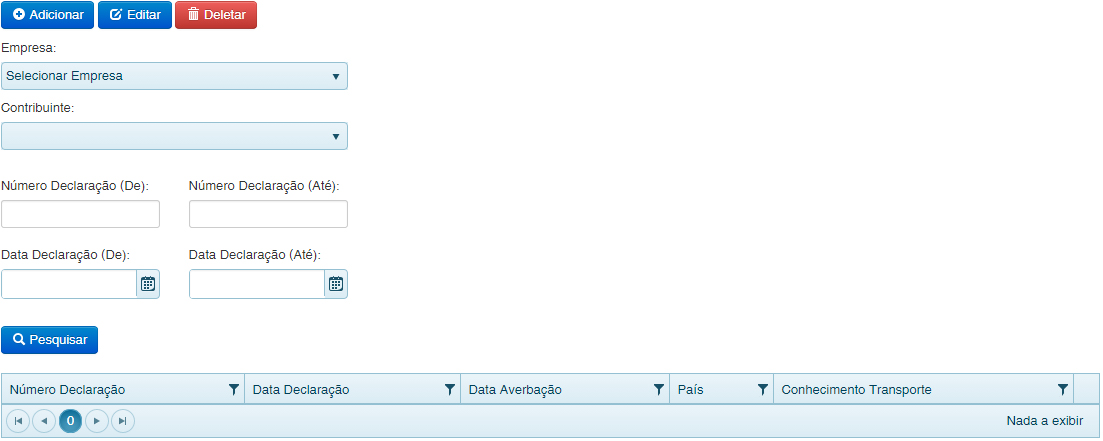
| Empresa | Selecionar a empresa das exportações que serão listadas |
| Contribuinte | Selecionar o contribuinte das exportações que serão listadas |
| Número Declaração (De) | Informar o número de declaração inicial a fim de determinar um período o qual será considerado para a seleção das exportações |
| Número Declaração (Até) | Informar o número de declaração final a fim de determinar um período o qual será considerado para a seleção das exportações |
| Data Declaração (De) | Informar a data de declaração inicial a fim de determinar um período o qual será considerado para a seleção das exportações |
| Data Declaração (Até) | Informar a data de declaração final a fim de determinar um período o qual será considerado para a seleção das exportações |
|
Botão pesquisar para pesquisar de acordo com os parâmetros informados acima |
Tabela com as exportações encontradas
| Número Declaração | Número da declaração de um item da tabela de exportações |
| Data Declaração | Data da declaração de um item da tabela de exportações |
| Data Averbação | Data da averbação de um item da tabela de exportações |
| País | País de um item da tabela de exportações |
| Conhecimento Transporte | Tipo de um conhecimento de transporte de um item da tabela de exportações |
Adicionar/Editar
Aba Exportação
| Empresa | Selecionar a empresa da exportação a ser salva | |
| Contribuinte | Selecionar o contribuinte da exportação a ser salva | |
| Número Declaração | Informar o número da declaração da exportação a ser salva | |
| Tipo Documento | Selecionar o tipo de documento da exportação a ser salva |
|
| Data Declaração | Informar a data da declaração da exportação a ser salva | |
| Natureza Exportação | Selecionar a natureza da exportação a ser salva |
|
| Número Registro Exportação | Informar o número do registro da exportação a ser salva | |
| Data Registro Exportação | Informar a data do registro da exportação a ser salva | |
| Data Averbação | Informar a data de averbação da exportação a ser salva | |
| País | Informar o país a ser associado com a exportação a ser salva | |
| Número Conhecimento Embarque | Informar o número do conhecimento de embarque da exportação a ser salva | |
| Data Conhecimento Embarque | Informar a data do conhecimento de embarque da exportação a ser salva | |
| Tipo Conhecimento Embarque | Informar o tipo do conhecimento de embarque da exportação a ser salva | |
Aba Exportação x Documento Fiscal
| Número Documento | Informar o número de um documento fiscal cabeçalho a fim de buscar um documento fiscal cabeçalho válido e vinculá-lo como um documento fiscal de uma exportação já salva |
| Modelo | Informa o modelo de um documento fiscal cabeçalho a fim de buscar um documento fiscal cabeçalho válido e vinculá-lo como um documento fiscal de uma exportação já salva |
| Número Série | Informa a série de um documento fiscal cabeçalho a fim de buscar um documento fiscal cabeçalho válido e vinculá-lo como um documento fiscal de uma exportação já salva |
| Subsérie | Informa a subsérie de um documento fiscal cabeçalho a fim de buscar um documento fiscal cabeçalho válido e vinculá-lo como um documento fiscal de uma exportação já salva |
| Tipo Operação | Informa o tipo de operação de um documento fiscal |
| Data Emissão | Informa a data de emissão de um documento fiscal cabeçalho a fim de buscar um documento fiscal cabeçalho válido e vinculá-lo como um documento fiscal de uma exportação já salva |
| Data Entrada/Saída | Informa a data de entrada ou saída de um documento fiscal |
Funções da tela
|
Salva as informações da tela para uma nova exportação no sistema |
|
Descarta as informações da tela e retorna para a tela de listagem de exportações cadastradas |
Redução
Lista e permite o cadastro de reduções no sistema.
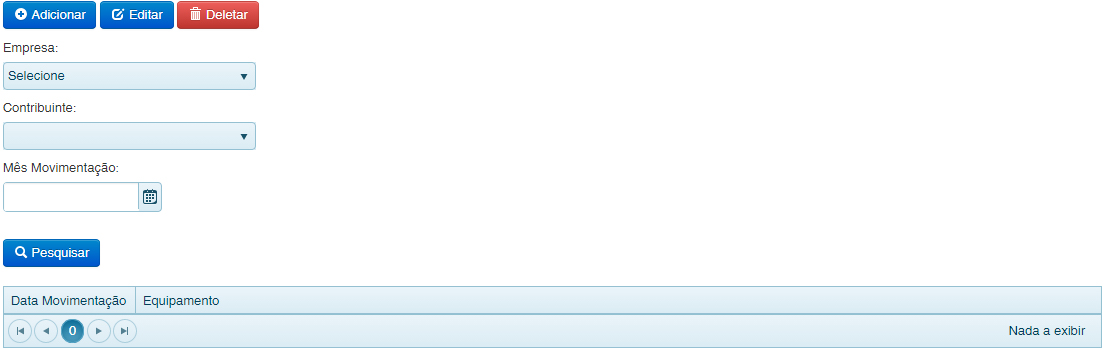
| Empresa | Selecionar a empresa |
| Contribuinte | Selecionar o contribuinte |
| Mês Movimentação | Selecionar o mês da movimentação |
|
Pesquisar por itens de redução baseado nos parâmetros informados |
Tabela com as reduções encontradas
| Data Movimentação | Data da movimentação |
| Equipamento | Equipamento utilizado |
Funções da tela
|
Adicionar uma nova redução |
|
Editar uma redução existente |
|
Excluir uma redução existente |
Adicionar/Editar
Aba Redução
| Empresa | Selecionar a empresa |
| Contribuinte | Selecionar o contribuinte |
| Equipamento | Selecionar o equipamento |
| Data Movimentação | Inserir a data da movimentação |
| Número Caixa | Inserir o número do caixa |
| Número Fim Dia | Inserir o número do caixa no fim do dia |
| Contador Reinício Operação | Inserir o valor do reinício da operação |
| Contador Redução Operação | Inserir o valor do contador da redução da operação |
| Valor Total | Inserir o valor total |
| Valor Bruto | Inserir o valor bruto |
Aba Reduções Parciais
| Código Totalizador | Informar o código totalizador da redução parcial |
| Descrição Totalizador | Inserir a descrição do totalizador da redução parcial |
| Número Totalizador | Inserir o número do totalizador da redução parcial |
|
Confirma as informações da tela e adiciona uma nova redução parcial |
Tabela com as reduções parciais adicionadas
| Código Totalizador | Exibe o código totalizador |
| Descrição Totalizador | Descrição do código totalizador |
| Número Totalizador | Número do totalizador |
Funções da tela
|
Salva as informações da tela para o sistema |
|
Descarta as informações da tela e retorna para a tela de listagem de reduções cadastradas |
Cupom Fiscal
Lista e permite cadastrar cupons fiscais no sistema
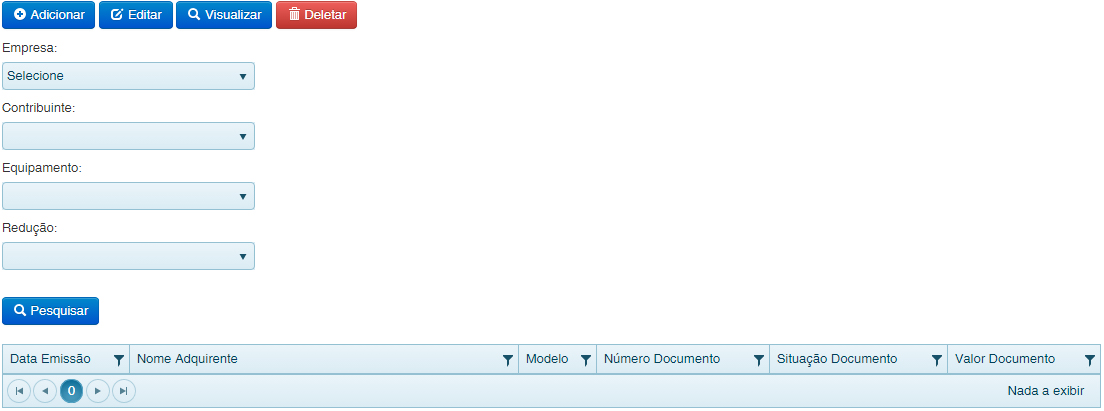
Pesquisar por cupons fiscais cadastrados
| Empresa | Selecionar a empresa |
| Contribuinte | Selecionar o contribuinte |
| Equipamento | Selecionar o equipamento |
| Redução | Selecionar a redução |
|
Pesquisar por cupons fiscais cadastrados, baseado nos parâmetros acima |
Tabela com os cupons fiscais encontrados
| Data Emissão | Data da emissão do cupom fiscal |
| Nome Adquirente | Nome do adquirente do cupom fiscal |
| Modelo | Modelo utilizado no cupom fiscal |
| Número Documento | Número do documento |
| Situação Documento | Situação do documento |
| Valor Documento | Valor do documento |
Funções da tela
|
Adicionar um novo cupom fiscal |
|
Editar um cupom fiscal existente |
|
Visualizar um cupom fiscal existente |
|
Excluir um cupom fiscal existente |
Adicionar/Editar
Aba Cupom Fiscal
| Empresa | Selecionar a empresa | |
| Contribuinte | Selecionar o contribuinte | |
| Equipamento | Selecionar o equipamento | |
| Redução | Selecionar a redução |
|
| Data Emissão | Informar a data de emissão | |
| Código Modelo | Informar o código do modelo | |
| Número Documento | Informar o número do documento | |
| Situação Documento | Selecionar a situação do documento | |
| Valor PIS | Informar o valor do PIS | |
| Valor COFINS | Informar o valor do COFINS | |
| Valor Documento | Informar o valor do documento | |
| CPF/CNPJ Adquirente | Informar o CPF ou CNPJ do adquirente | |
| Nome Adquirente | Informar o nome do adquirente | |
Aba Itens
| Sequência | Selecionar a sequência do cupom fiscal |
| Item | Selecionar o item do cupom fiscal |
| Quantidade Item | Informar a quantidade de itens no cupom fiscal |
| Quantidade Cancelada | Informar a quantidade de itens cancelada no cupom fiscal |
| Unidade Medida | Selecionar a unidade de medida do item no cupom fiscal |
| Código Situação ICMS | Informar o código da situação do ICMS |
| CFOP | Informar o código do CFOP |
| Observação Lançamento Fiscal | Selecionar a observação do lançamento no cupom fiscal |
| Código Situação PIS | Informar o código da situação do PIS |
| Código Situação COFINS | Informar o código da situação do COFINS |
| Quantidade Pautada PIS | Informar a quantidade pautada no PIS |
| Quantidade Pautada COFINS | Informar a quantidade pautada no COFINS |
| Código Totalizador | Informar o código totalizador |
| Código Conta Analítica Contábil | Informar o código da conta analítica contábil |
| Valor Pautado PIS | Informar o valor pautado no PIS |
| Valor Pautado COFINS | Informar o valor pautado no COFINS |
| Alíquota ICMS | Informar a alíquota do ICMS |
| Alíquota PIS | Informar a alíquota do PIS |
| Alíquota COFINS | Informar a alíquota do COFINS |
| Base Cálculo ICMS | Informar o valor da base de cálculo do ICMS |
| Valor Base PIS | Informar o valor da base de cálculo do PIS |
| Valor Base COFINS | Informar o valor da base de cálculo do COFINS |
| Valor Item | Informar o valor do item |
| Valor ICMS | Informar o valor do ICMS |
| Valor PIS | Informar o valor do PIS |
| Valor COFINS | Informar o valor do COFINS |
Tabela com os itens cadastrados
| Item | Exibe o item |
| Sequência | Exibe a sequência |
| Quantidade Item | Exibe a quantidade do item |
| Valor Item | Exibe o valor do item |
Funções da tela
|
Salva as informações da tela para o cupom fiscal |
|
Descarta as informações da tela e retorna para a tela de listagem de cupons fiscais cadastrados |
Operações com Cartão de Crédito/Débito
Essa função permite identificar o valor total das operações realizadas pelo declarante cujo recebimento pelo estabelecimento tenha sido por cartão de débito ou de crédito, discriminado por administradora.
Processar e exibir os valores apurados de ICMS, ICMS ST e IPI, de acordo com o período, companhia e estabelecimento fiscal selecionados.

Descrição dos campos na tela
| Empresa | Código da empresa |
| Contribuinte | Código do contribuinte |
| Mês/Ano Movimentação | Período |
| Parceiro | Código do parceiro |
| Total Crédito | Valor total do crédito |
| Total Débito | Valor total do débito |
Funções da tela
|
Incluir operação com cartão |
|
Editar operação com cartão |
|
Excluir operação com cartão |
Adicionar/Editar
Descrição dos campos da tela
| Empresa | Selecionar a empresa |
| Contribuinte | Selecionar o contribuinte |
| Parceiro | Selecionar o parceiro que identifica a administradora do cartão de crédito/débito |
| Mês/Ano Movimentação | Informar o período da operação |
| Total Crédito | Informar o valor total das operações realizadas no período referente à cartão de crédito |
| Total Débito | Informar o valor total das operações realizadas no período referente à cartão de débito |
|
Salva as informações da tela para o sistema |
|
Descarta as informações da tela e retorna para a tela de listagem de operações com cartão de crédito/débito cadastradas |
Lançamento Saldo Período Anterior
Lista e permite lançar o saldos do período anterior.
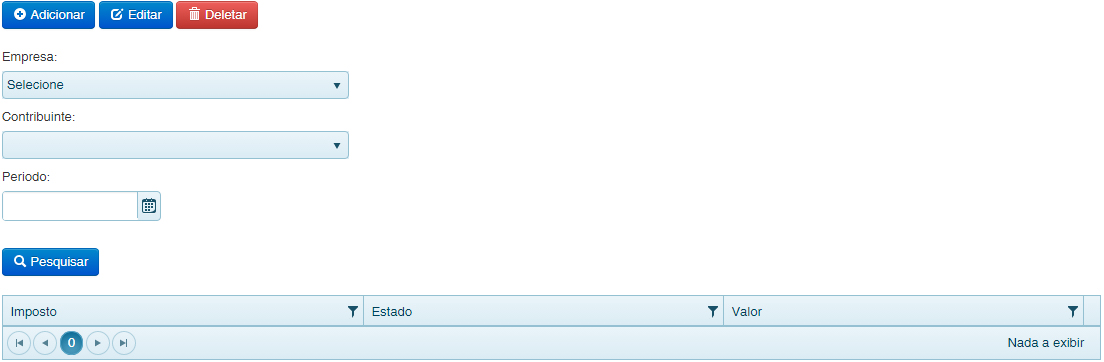
Descrição dos campos da tela
| Empresa | Selecionar a empresa |
| Contribuinte | Selecionar o contribuinte |
| Período | Selecionar o período |
|
Pesquisa pelos lançamentos baseado nos parâmetros informados acima |
Tabela com os resultados da pesquisa
| Imposto | Exibe o nome do imposto |
| Estado | Exibe o estado |
| Valor | Exibe o valor do lançamento |
Adicionar/Editar
| Empresa | Selecionar a empresa | |
| Contribuinte | Selecionar o contribuinte | |
| Imposto | Selecionar o imposto |
|
| Estado | Selecionar o estado | |
| Período | Selecionar o período | |
|
Salva as informações da tela para o sistema |
|
Descarta as informações da tela e retorna para a tela de listagem de lançamentos de saldo do período anterior |
Ajuste Apuração de Imposto ICMS/ICMSST
Listar os ajustes de apuração do ICMS e ICMS ST.
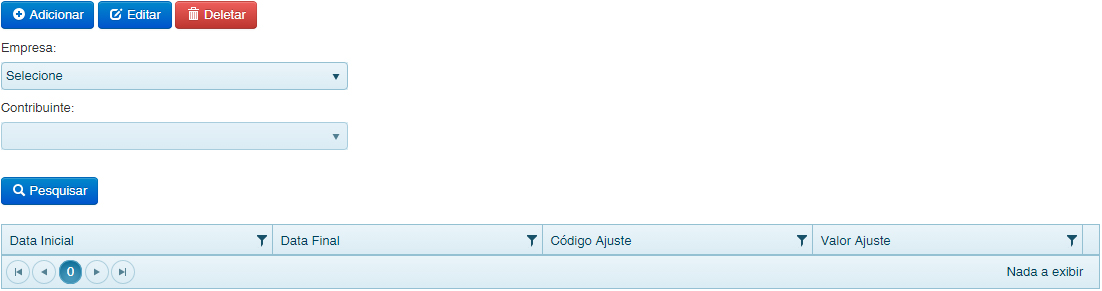
Descrição dos campos da tela
| Empresa | Selecionar a empresa |
| Contribuinte | Selecionar o contribuinte |
|
Pesquisar por ajustes de apuração de acordo com os parâmetros informados acima |
Tabela com os resultados da pesquisa
| Data Inicial | Data inicial do período de apuração |
| Data Final | Data final do período de apuração |
| Código Ajuste | Código do ajuste |
| Valor Ajuste | Valor do ajuste |
Funções da tela
|
Adicionar um novo ajuste |
|
Editar um ajuste existente |
|
Excluir um ajuste existente |
Adicionar/Editar
Tela de manutenção utilizada para incluir ou editar o ajuste de apuração.
| Empresa | Selecionar a empresa onde será feito o ajuste |
| Contribuinte | Selecionar o contribuinte onde será feito o ajuste |
| Data Inicial | Informar a data inicial do período de apuração do ajuste |
| Data Final | Informar a data final do período de apuração do ajuste |
| Imposto | Selecionar qual imposto será ajustado, pode ser ICMS ou ICMS ST |
| UF | Informar qual estado a que se refere a apuração do ICMS ST |
| Ajuste | Selecionar o código de ajuste da apuração e dedução |
| Descrição | Descrição carregada de acordo com o código do ajuste, pode ser alterada |
| Valor Ajuste | Informar o valor do ajuste da apuração |
| Código SubItem | Informar o código do sub item |
| Fundamento Legal | Informar o código do fundamento legal |
Funções da tela
|
Salva as informações da tela para o sistema |
|
Descarta as informações da tela e retorna para a tela de listagem de ajustes de apurações cadastradas |
Ajuste Apuração IPI
Os valores de ajustes que farão parte da apuração do IPI deverão ser lançados nessa tela.
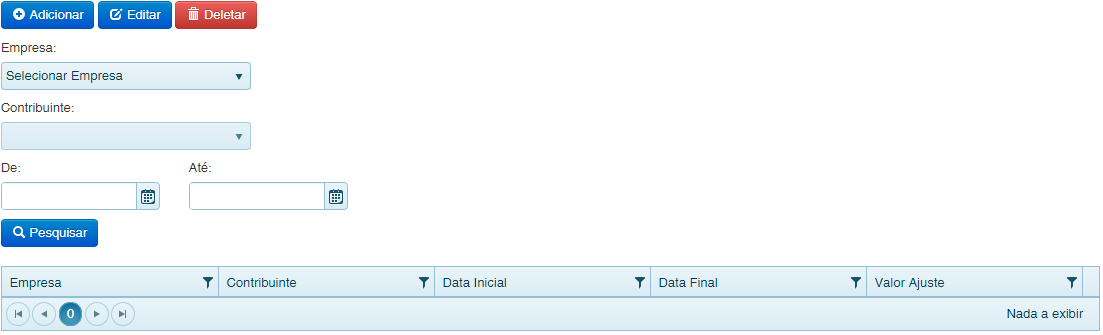
Descrição dos campos na tela
| Empresa | Selecionar a empresa |
| Contribuinte | Selecionar o contribuinte |
| De | Data inicial do período de apuração |
| Até | Data final do período de apuração |
|
Pesquisar por ajustes baseados nos parâmetros informados acima |
Tabela com os itens pesquisados
| Empresa | Exibe o código da Empresa |
| Contribuinte | Exibe o código do Contribuinte |
| Data Inicial | Exibe a Data inicial do período de apuração |
| Data Final | Exibe a Data Final do período de apuração |
| Valor Ajuste | Exibe o valor do ajuste |
Funções da tela
|
Adicionar um novo ajuste de apuração de IPI |
|
Editar um ajuste de apuração existente |
|
Excluir um ajuste de apuração existente |
Adicionar/Editar
Descrição dos campos na tela
| Empresa | Selecionar a empresa onde será feito o ajuste | |
| Contribuinte | Selecionar o contribuinte onde será feito o ajuste | |
| Data Inicial | Informar a data inicial do período de apuração do ajuste | |
| Data Final | Informar a data final do período de apuração do ajuste | |
| Ajuste | Selecionar o ajuste de IPI. Pode ser selecionado clicando no botão |
|
| Desrição Ajuste | Informar a descrição resumida do ajuste | |
| Valor Ajuste | Informar o valor do ajuste | |
| Origem Documento | Informar a origem do documento |
|
| Documento | Informar o número do documento/processo/declaração ao qual o ajuste está vinculado, se houver | |
Funções da tela
|
Salva as informações da tela para um ajuste de apuração de IPI |
|
Descarta as informações da tela e retorna para a tela de listagem de ajuste de apurações de IPI cadastrados |
Processo de Apuração de Imposto ICMS/ICMSST/IPI
Essa função permite a apuração dos impostos ICMS, ICMS ST e IPI, considerando as notas fiscais de entrada e saída de mercadorias, ajustes e lançamentos.
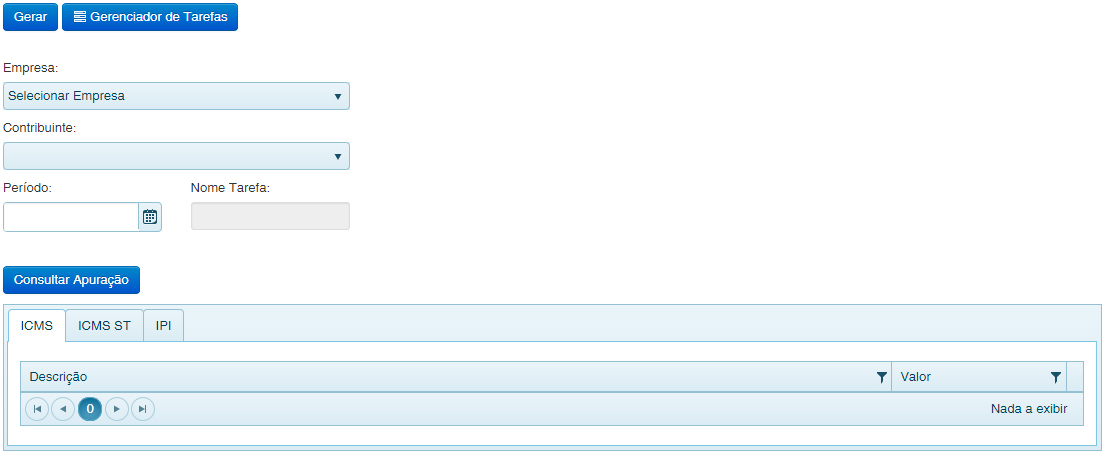
Processa/Visualiza Apuração de Impostos
Processar e exibir os valores apurados de ICMS, ICMS ST e IPI, de acordo com o período, empresa e contribuinte selecionados.
O primeiro saldo final do período anterior, que será considerado como saldo inicial da primeira apuração de impostos, deverá ser carregado via XML, utilizando-se a ferramenta de Importação.
Descrição dos campos da tela
| Empresa | Selecionar a empresa |
| Contribuinte | Selecionar o contribuinte |
| Período | Informar o período |
| Nome Tarefa | Informar o nome da tarefa |
 |
Consultar as apurações exibidas nos resultados |
Tabela com os resultados da pesquisa
| Aba ICMS | Exibe os valores apurados do ICMS |
| Aba ICMS ST | Exibe os valores apurados do ICMS ST |
| Aba IPI | Exibe os valores apurados do IPI |
Funções da tela
 |
Dá início ao processo de apuração baseado nos parâmetros informados abaixo |
 |
Atalho para o Gerenciador de Tarefas, para exibir o status da tarefa de apuração |
Lançamento Obrigação à Recolher
Os pagamentos realizados ou a realizar, referentes à apuração do ICMS – Operações Próprias do período, deverão ser lançados nessa tela.
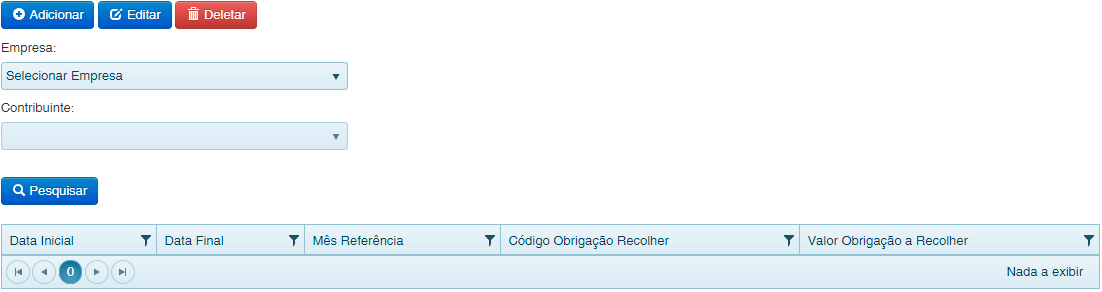
Descrição dos campos na tela
| Empresa | Selecionar a empresa |
| Contribuinte | Selecionar o contribuinte |
|
Pesquisar por lançamentos baseado nos parâmetros informados acima |
Tabela dos resultados da pesquisa
| Data Inicial | Data inicial do período de apuração |
| Data Final | Data final do período de apuração |
| Mês Referência | Mês de referência |
| Código Obrigação Recolher | Código da obrigação |
| Valor Obrigação Recolher | Valor da obrigação |
Funções da tela
|
Adicionar um novo lançamento |
|
Editar um lançamento existente |
|
Excluir um lançamento existente |
Adicionar/Editar
| Empresa | Selecionar a empresa |
| Contribuinte | Selecionar o contribuinte |
| Data Inicial | Informar a data inicial do período da obrigação ICMS a recolher |
| Data Final | Informar a data final do período da obrigação ICMS a recolher |
| Mês Referência | Informar o mês de referência |
| Imposto | Selecionar o código do imposto da obrigação |
| UF | Selecionar o estado da obrigação |
| Código Obrigação à Recolher | Selecionar o código da obrigação a recolher |
| Valor Recolher | Informar o valor a recolher |
| Data Vencimento | Informar a data de vencimento da obrigação |
| Cód. Receita | Informar o código da receita referente à obrigação, próprio da unidade da federação, conforme legislação estadual |
| Num. Processo | Informar o número do processo ou auto de infração ao qual a obrigação está vinculada, se houver |
| Origem Processo | Informar a origem do processo |
| Descrição Processo | Informar a descrição resumida do processo que embasou o lançamento |
| Descrição Complementar | Informar a descrição complementar das obrigações a recolher |
|
Salva as informações da tela para o sistema |
|
Descarta as informações da tela e retorna para a tela de listagem de obrigações a recolher |
Fechamento Período Fiscal
Lista os fechamentos de períodos fiscais cadastrados
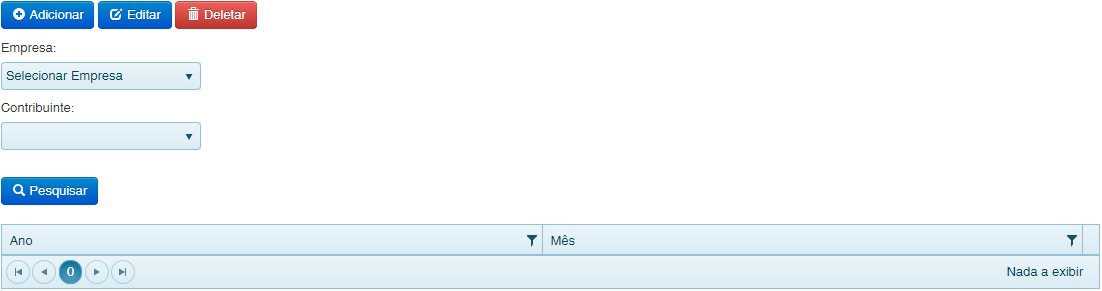
Descrição dos campos da tela
| Empresa | Selecionar a empresa |
| Contribuinte | Selecionar o contribuinte |
|
Pesquisar por fechamentos baseado nos parâmetros informados acima |
Funções da tela
|
Adicionar um novo fechamento |
|
Editar um fechamento existente |
|
Excluir um fechamento existente |
Adicionar/Editar
| Empresa | Selecionar a empresa |
| Contribuinte | Selecionar o contribuinte |
| Ano | Informar o ano |
| Mês | Selecionar o mês |
|
Salva as informações da tela para o sistema |
|
Descarta as informações da tela e retorna para a tela de listagem de fechamentos de períodos fiscais |
CIAP
Bens/Componentes do Ativo Permanente
Essa função permite registrar os Bens do Ativo Imobilizado no CIAP
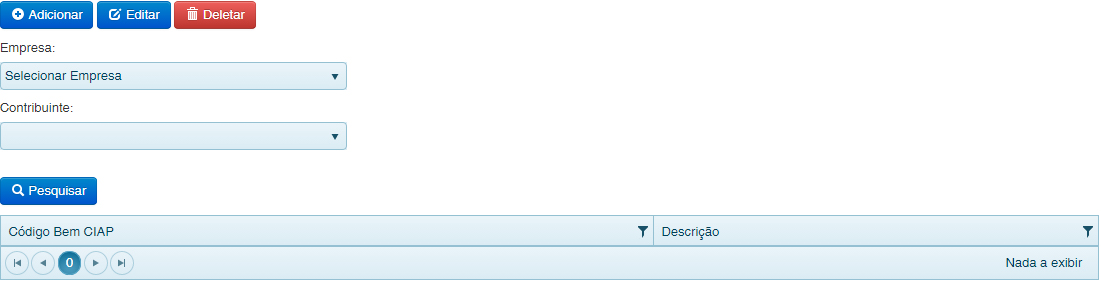
Descrição dos campos da tela
| Empresa | Selecionar a empresa |
| Contribuinte | Selecionar o contribuinte |
|
Pesquisar por bens do ativo imobilizado de acordo com os parâmetros informados acima |
Tabela com os resultados
| Código Bem CIAP | Código do bem |
| Descrição | Descrição do bem |
Funções da tela
|
Adicionar um novo bem do ativo imobilizado |
|
Editar um bem do ativo imobilizado existente |
|
Excluir um bem do ativo imobilizado existente |
Adicionar/Editar
| Empresa | Selecionar a empresa | |
| Contribuinte | Selecionar o contribuinte | |
| Código Bem | Inserir o código do bem | |
| Descrição | Inserir a descrição do bem | |
| Tipo | Selecionar o tipo do bem |
|
| Código Bem Principal | Selecionar o código do bem principal através do botão |
|
| Conta Contábil | Selecionar a conta contábil através do botão |
|
| Centro Custo | Selecionar o centro de custo através do botão |
|
| Função | Inserir a função do bem | |
| Número Parcela Total | Inserir o número total de parcelas | |
| Vida Útil | Inserir o tempo da vida útil do bem | |
| Valor ICMS | Inserir o valor do ICMS do bem | |
| Valor ICMSST | Inserir o valor do ICMSST do bem | |
| Valor ICMS Frete | Inserir o valor do ICMS do frete do bem | |
| Valor ICMS Dif | Inserir o valor do ICMS Dif do bem | |
| Valor Parcela | Inserir o valor das parcelas do bem | |
| Número Parcela Atual | Inserir o número da parcela atual | |
| Total ICMS Apropriado | Inserir o valor total do ICMS apropriado | |
| Data Baixa | Inserir a data da baixa do bem | |
| Data Fim Crédito | Inserir a data do fim do crédito do bem | |
|
Salva as informações da tela para o sistema |
|
Descarta as informações da tela e retorna para a listagem de bens do ativo imobilizado |
Movimentação - CIAP
Essa função permite registrar as Movimentações relativas ao CIAP
Descrição dos campos da tela
| Empresa | Selecionar a empresa |
| Contribuinte | Selecionar o contribuinte |
|
Pesquisar baseado nos parâmetros informados acima |
Tabela com os resultados da pesquisa
| Empresa | Exibe o nome da empresa |
| Contribuinte | Exibe o nome do contribuinte |
| Valor ICMS | Exibe o valor do ICMS |
| Data Movimentação | Exibe a data da movimentação |
Funções da tela
|
Adicionar uma nova movimentação |
|
Editar uma movimentação existente |
|
Excluir uma movimentação existente |
Adicionar/Editar
| Empresa | Selecionar a empresa |
| Contribuinte | Selecionar o contribuinte |
| Tipo Movimento | Selecionar o tipo do movimento |
| Bem CIAP | Selecionar o bem do CIAP através do botão |
| Data Movimentação | Data da movimentação |
| Número Parcela ICMS | Informar o número da parcela do ICMS |
| valor Parcela | Informar o valor da parcela do ICMS |
| Valor ICMS | Informar o valor total do ICMS |
| Valor ICMSST | Informar o valor do ICMSST |
| Valor ICMS Frete | Informar o valor do ICMS do frete |
| Valor ICMS Diferencial | Informar o valor diferencial do ICMS |
| Origem Movimento | Informar a origem do movimento |
|
Salva as informações da tela para o sistema |
|
Descarta as informações da tela e retorna para a tela de listagem de movimentações do CIAP |
Movimentação x Documento Fiscal - CIAP
Relaciona as movimentações com documentos fiscais no sistema.
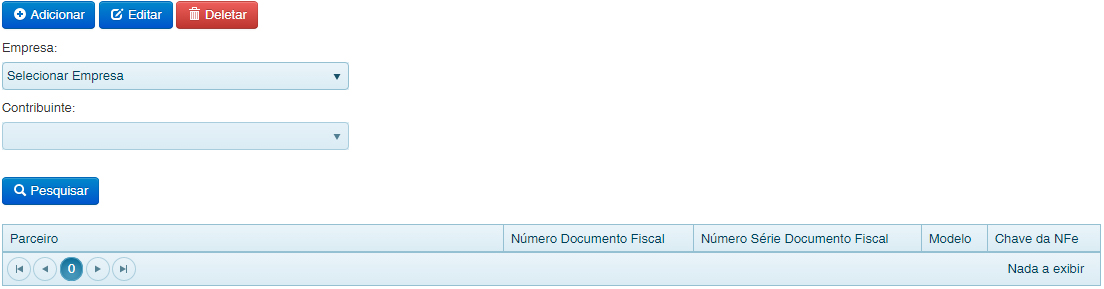
Descrição dos campos da tela
| Empresa | Selecionar a empresa |
| Contribuinte | Selecionar o contribuinte |
|
Pesquisar por movimentações relacionadas à documentos fiscais baseadas nos parâmetros selecionados acima |
Tabela com os resultados da pesquisa
| Parceiro | Exibe o nome do participante |
| Número Documento Fiscal | Exibe o número do documento fiscal |
| Número Série Documento Fiscal | Exibe o número de série do documento fiscal |
| Modelo | Exibe o modelo do documento fiscal |
| Chave da NFe | Exibe a chave da Nota Fiscal Eletrônica |
Funções da tela
|
Adicionar um novo item |
|
Editar um item existente |
|
Excluir um item existente |
Adicionar/Editar
Aba Documento Fiscal
| Empresa | Selecionar a empresa |
| Contribuinte | Selecionar o contribuinte |
Clicando no botão “Buscar Movimentação” e selecionando uma movimentação o SPL Fiscal preencherá os campos Empresa, Contribuinte, Bem, Tipo Movimentação, Data Movimentação e Parceiro. Permitirá preencher os campos na tabela a seguir:
| Modelo | Inserir o modelo do documento fiscal |
| Número Documento Fiscal | Inserir o número do documento fiscal |
| Número Série Documento Fiscal | Inserir o número de série do documento fiscal |
| Chave da NFe | Inserir a chave da NFe |
| Indicador Emitente | Inserir o indicador do emitente |
| Data Emissão Documento | Inserir a data de emissão do documento fiscal |
Aba Documento Fiscal Item
Exibe uma tabela com itens do documento fiscal
| Item | Código do item |
| Sequência | Sequência do código do item |
| QtdAtivada | Quantidade ativada do item |
Clicando no botão o sistema solicitará as seguintes informações
| Número Item | Número do item |
| Item | Selecionar o item clicando no botão |
| Qtd. Ativada | Informar a quantidade ativada |
Funções da tela
|
Salva as informações da tela para o sistema |
|
Descarta as informações da tela e retorna para a tela de movimentação x documento fiscal |
Outros Créditos - CIAP
Essa função permite registrar Outros Créditos relativos ao CIAP.
Descrição dos campos da tela
| Empresa | Selecionar a empresa |
| Contribuinte | Selecionar o contribuinte |
|
Pesquisar por itens baseados nos parâmetros informados acima |
Tabela com os resultados da pesquisa
| Bem CIAP | Exibe o código do bem |
| Período Apuração Inicial | Exibe o período inicial da apuração dos outros créditos |
| Período Apuração Final | Exibe o período final da apuração dos outros créditos |
| Número Parcela | Exibe o número da parcela |
Adicionar/Editar
| Empresa | Selecionar a empresa |
| Contribuinte | Selecionar o contribuinte |
| Bem CIAP | Descrição do bem |
| Data Apresentação Crédito | Informar a data de apresentação do crédito |
| Período Apuração Inicial | Informar o período inicial da apuração dos outros créditos |
| Período Apuração Final | Informar o período final da apuração dos outros créditos |
| Número Parcela ICMS | Informar o número da parcela do ICMS |
| Índice de Participação | Informar o índice de participação |
| Vlr. Parc. ICMS Passível Apropriação | Informar o valor da parcela do ICMS passível de apropriação |
| Valor Saídas Tributadas e Exportação | Informar o valor das saídas tributadas e exportação |
| Valor Total das Saídas | Informar o valor total das saídas |
| Valor Créditos ICMS a ser Apropriado | Informar o valor dos créditos ICMS a ser apropriado |
| Movimentação (Data Movimento/Tipo) | Selecionar a movimentação através do botão |
Funções da tela
|
Salva as informações da tela para o sistema |
|
Descarta as informações da tela e retorna para a tela de listagem de outros créditos do CIAP |
Cálculo - CIAP
Essa função permite registrar os Cálculos referentes aos bens cadastrados no CIAP
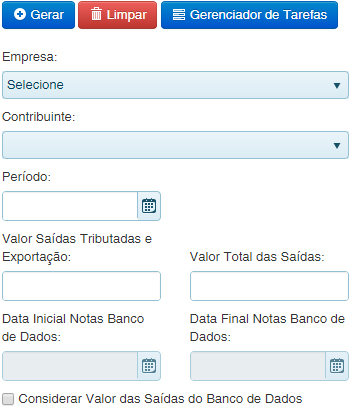
Descrição dos campos da tela
| Empresa | Selecionar a empresa |
| Contribuinte | Selecionar o contribuinte |
| Período | Informar o período que será considerado para a apuração |
| Valor Saídas Tributadas e Exportação | Informar o valor das saídas tributadas e das exportações |
| Valor Total das Saídas | Informar o valor total das saídas |
| Data Inicial Notas Banco de Dados | Informar a data inicial das notas do banco de dados |
| Data Final Notas Banco de Dados | Informar a data final das notas do banco de dados |
| Considerar Valor das Saídas do Banco de Dados | Marcar para os casos que deve ser considerado o valor das saídas |
Funções da tela
|
Processar a apuração de valores |
 |
Limpa os dados da tela |
|
Atalho para o Gerenciador de Tarefas para verificar o status da tarefa de apuração |
Demonstrativo de Cálculo CIAP
Essa função permite registrar os Demonstrativos de Cálculos relativos ao CIAP.
Exibe informações resultantes do cálculo do CIAP.
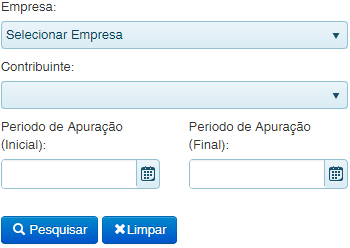
Descrição dos campos na tela
| Empresa | Selecionar a empresa |
| Contribuinte | Selecionar o contribuinte |
| Período de Apuração (Inicial) | Informar o período de apuração inicial |
| Período de Apuração (Final) | Informar o período de apuração final |
Funções da tela
|
Pesquisar baseado nos parâmetros informados acima |
|
Limpa os campos da tela |
Registro de Controle de Produção e Estoque (P3)
Tipo Movimento Inventário
Lista os tipos de movimento do inventário.
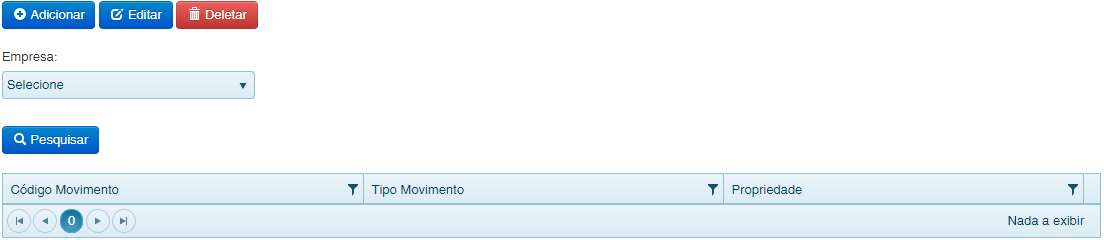
Descrição dos campos da tela
| Empresa | Selecionar a empresa |
|
Pesquisar por movimentos relacionados à empresa selecionada |
Tabela com os resultados da pesquisa
| Código Movimento | Código do movimento do inventário |
| Tipo Movimento | Tipo do movimento |
| Propriedade | Propriedade do movimento |
Funções da tela
|
Adicionar um novo item |
|
Editar um item existente |
|
Excluir um item existente |
Adicionar/Editar
| Empresa | Selecionar a empresa | |
| Propriedade | Selecionar a propriedade do movimento |
|
| Código Movimento | Inserir o código do movimento | |
| Tipo Movimento | Selecionar o tipo do movimento |
|
|
Salva as informações da tela para o sistema |
|
Descarta as informações da tela e retorta para a tela de listagem de tipos de movimentos do inventário |
Movimento de Inventário
Tela usada para listar os movimentos de inventário.
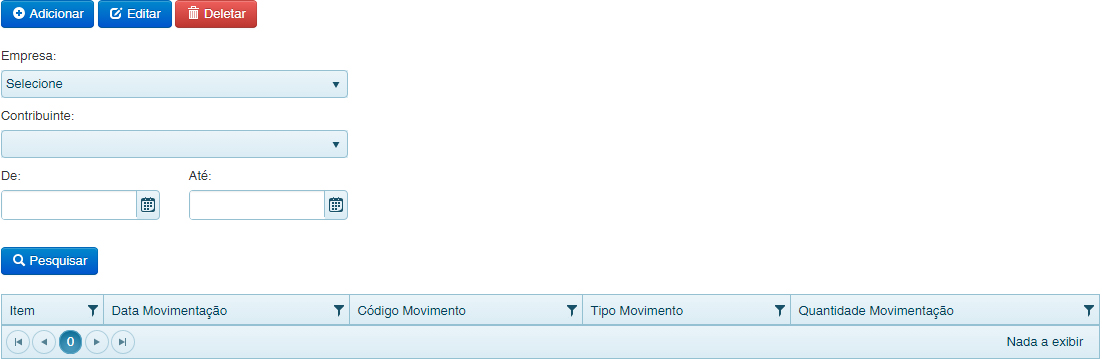
Descrição dos campos da tela
| Empresa | Selecionar a empresa |
| Contribuinte | Selecionar o contribuinte |
| De | Informar a data inicial do movimento do inventário |
| Até | Informar a data final do movimento do inventário |
|
Pesquisar por movimentos de inventário baseados nos parâmetros acima |
Tabela com os resultados da pesquisa
| Item | Exibe o código do item |
| Data Movimentação | Exibe a data da movimentação |
| Código Movimento | Exibe o código do movimento |
| Tipo Movimento | Exibe o tipo do movimento |
| Quantidade Movimentação | Exibe a quantidade da movimentação |
Funções da tela
|
Adicionar um novo movimento de inventário |
|
Editar um movimento de inventário existente |
|
Excluir um movimento de inventário existente |
Adicionar/Editar
| Empresa | Selecionar a empresa |
| Contribuinte | Selecionar o contribuinte |
| Tipo Movimento | Selecionar o tipo do movimento |
| Unidade de Medida | Selecionar a unidade de medida |
| Propriedade | Selecionar a propriedade |
| Item | Selecionar o item clicando no botão |
| Parceiro | Selecionar o parceiro clicando no botão |
| Data Movimentação | Informar a data da movimentação |
| Data Emissão | Informar a data da emissão |
| Documento | Informar o nome do documento |
| Quantidade Movimentação | Informar a quantidade da movimentação |
| Valor Movimentação | Informar o valor da movimentação |
| Custo Unitário | Informar o custo unitário da movimentação |
| Série | Informar o número de série do item |
| Número | Informar o número do item |
| Código Movimento | Informar o código do movimento |
| Texto Complementar | Inserir o texto complementar |
|
Salva as informações da tela para o sistema | |
|
Descarta as informações da tela e retorna para a tela de movimento de inventário | |
Saldo de Fechamento
Lista os saldos de fechamento
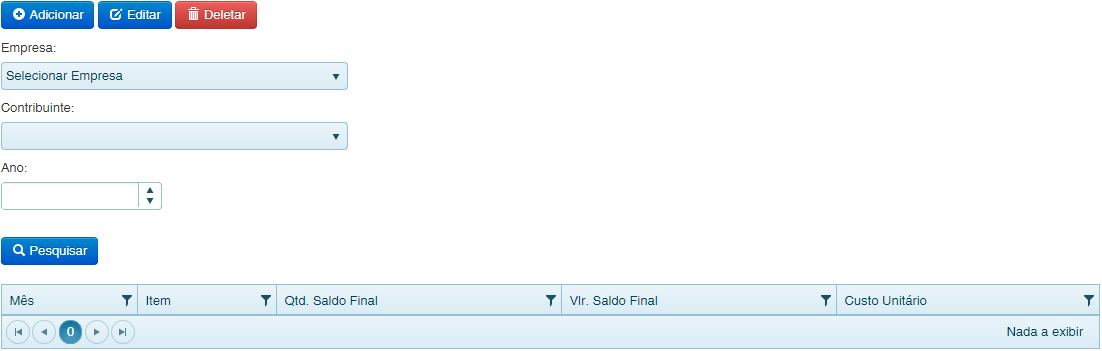
Descrição dos campos na tela
| Empresa | Selecionar a empresa |
| Contribuinte | Selecionar o contribuinte |
| Ano | Informar o ano |
|
Pesquisar por saldos de fechamento baseados nos parâmetros informados acima |
Tabela com os resultados da pesquisa
| Mês | Exibe o mês do fechamento do saldo |
| Item | Exibe o código do item |
| Qtd. Saldo Final | Exibe a quantidade de itens no saldo final |
| Vlr. Saldo Final | Exibe o valor do saldo final |
| Custo Unitário | Exibe o custo unitário dos itens |
Funções da tela
|
Adicionar um novo saldo de fechamento |
|
Editar um saldo de fechamento existente |
|
Excluir um saldo de fechamento existente |
Adicionar/Editar
| Empresa | Selecionar a empresa |
| Contribuinte | Selecionar o contribuinte |
| Ano | Informar o ano da operação |
| Mês | Informar o mês da operação |
| Item | Informar o código do item |
| Unidade Medida | Selecionar a unidade de medida |
| Qtd. Saldo Final | Informar a quantidade de itens no saldo final |
| Vlr. Saldo Final | Informar o valor do saldo final |
| Custo Unitário | Informar o custo unitário do item |
|
Salva as informações da tela para o sistema |
|
Descarta as informações da tela e retorna para a tela de listagem de saldos de fechamento |
Registro de Inventário (P7 - Bloco H)
Cadastro de Inventário
Permite cadastrar um novo inventário.
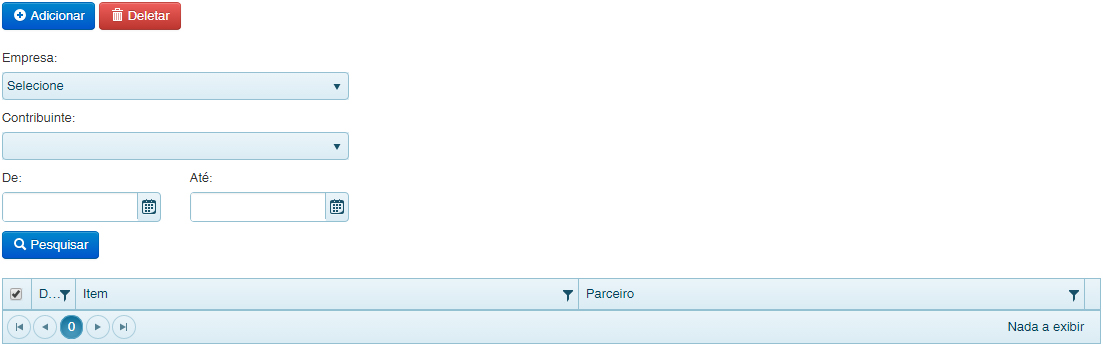
Descrição dos campos na tela
| Empresa | Selecionar a empresa |
| Contribuinte | Selecionar o contribuinte |
| De | Informar o período inicial da operação |
| Até | Informar o período final da operação |
|
Pesquisar por inventários baseado nos parâmetros acima |
Tabela com o resultado das pesquisas
| Data | Data da operação |
| Item | Código do Item |
| Parceiro | Código do parceiro |
Funções da tela
|
Adicionar um novo inventário |
|
Excluir um inventário existente |
Adicionar/Editar
| Empresa | Selecionar a empresa |
| Contribuinte | Selecionar o contribuinte |
| Indicador Propriedade | Selecionar o indicador de propriedade |
| Unidade Medida | Selecionar a unidade de medida |
| Item | Selecionar o item através do botão |
| Parceiro | Selecionar o parceiro através do botão |
| Quantidade | Informar a quantidade do item |
| Valor Unitário | Informar o valor unitário do item |
| Data | Informar a data da operação |
| Código Conta Contábil | Informar o código da conta contábil |
| Descrição Complementar | Inserir uma descrição complementar para o inventário |
|
Salva as informações da tela para o sistema |
|
Descarta as informações da tela para um novo inventário e retorna para a tela de listagem de inventários cadastrados |
FCI
Ficha de Conteúdo de Importação
Lista as fichas de conteúdo de importação
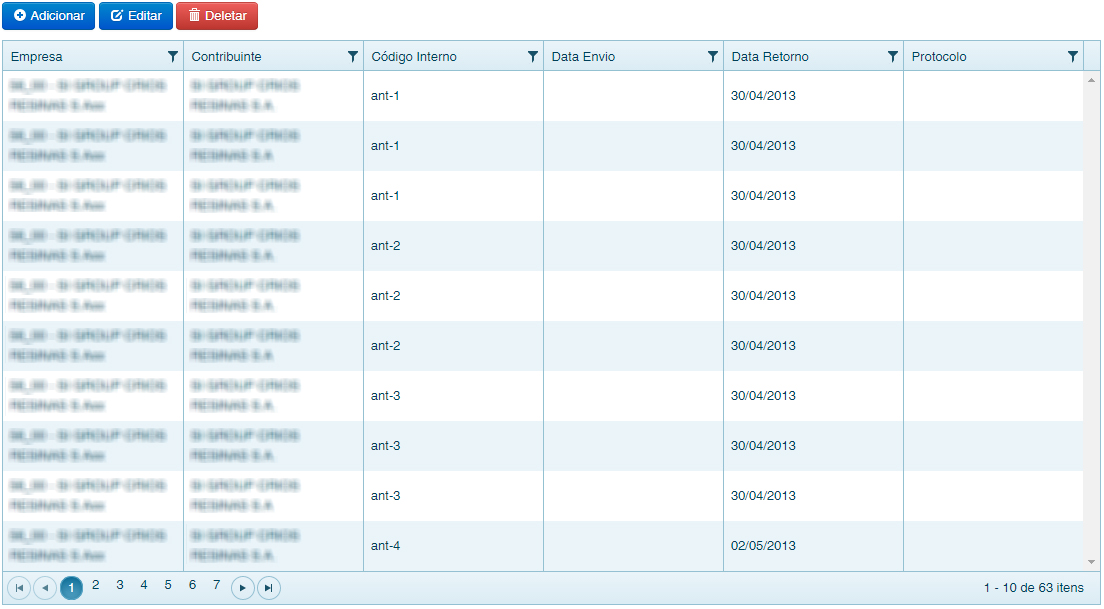
Descrição dos campos na tela
| Empresa | Exibe o nome da empresa |
| Contribuinte | Exibe o nome do contribuinte |
| Código Interno | Exibe o código interno da ficha de importação |
| Data Envio | Exibe a data do envio |
| Data Retorno | Exibe a data do retorno |
| Protocolo | Exibe o protocolo da operação |
Funções da tela
|
Adicionar uma nova ficha de conteúdo |
|
Editar uma ficha de conteúdo de importação existente |
|
Excluir uma ficha de conteúdo de importação existente |
Adicionar/Editar
Aba Dados Gerais
| Empresa | Selecionar a empresa |
| Contribuinte | Selecionar o contribuinte |
| Código Interno | Informar o código interno |
| Data Envio | Informar a data de envio da ficha |
| Protocolo | Informar o protocolo da operação |
| Data Criação | Informar a data da criação |
| Data Retorno | Informar a data de retorno |
| Hash Code | Informar o código hash |
| Data Recepção | Informar a data da recepção |
| Código Recepção | Informar o código da recepção |
| Data Validação | Informar a data de validação |
| Indicador Validação | Informar o indicador de validação |
Aba Itens
| Item | Selecionar o item através do botão |
| Unidade de Medida | Selecionar a unidade de medida através do botão |
| Valor Saída | Informar o valor de saída |
| Valor Parcela Importada do Exterior | Informar o valor da parcela importada do exterior |
| % Conteúdo de Importação | Informar a porcentagem do conteúdo de importação |
|
Confirma as informações dos campos acima e envia o item para a tabela de resultados abaixo |
Tabela com os items adicionados
| Item | Exibe o nome do item |
| Unidade Medida | Exibe a unidade de medida do item |
| Valor Saída | Exibe o valor de saída do item |
| Valor Parcela | Exibe o valor da parcela do item |
| % Importação | Exibe a porcentagem da importação do item |
| Código FCI | Exibe o código FCI do item |
| Indicador Validação | Exibe o indicador de validação do item |
Funções da tela
|
Salva as informações da tela para o sistema |
|
Descarta as informações da tela e retorna para a tela de listagem de fichas de conteúdo de importações |
Processar Arquivo de Retorno
Processa os arquivos de retorno
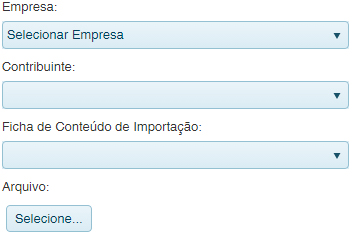
Descrição dos campos da tela
| Empresa | Selecionar a empresa |
| Contribuinte | Selecionar o contribuinte |
| Ficha de Conteúdo de Importação | Selecionar a ficha de conteúdo de importação |
| Arquivo | Selecionar o arquivo no computador através do botão “Selecione” |
GPS
Cadastro de Guia da Previdência Social (INC)
Lista e cadastra guias de previdência social
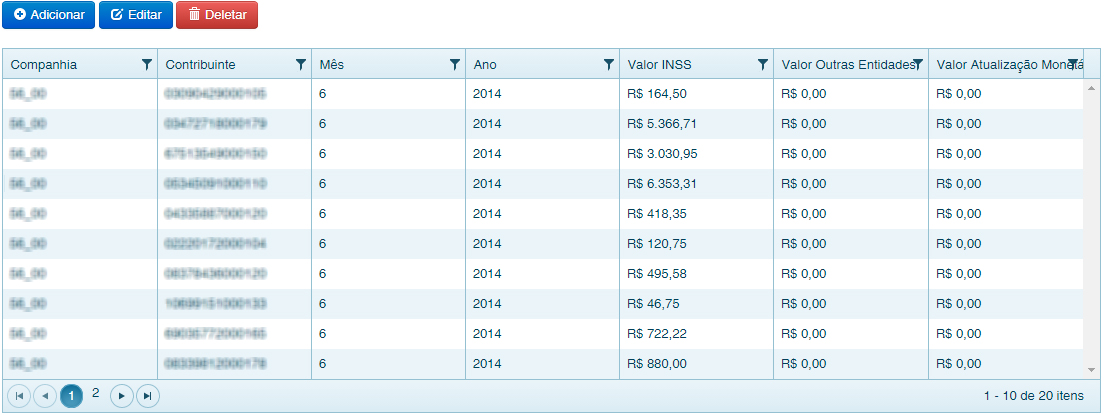
Descrição dos campos da tela
| Companhia | Exibe o nome da companhia |
| Contribuinte | Exibe o nome do contribuinte |
| Mês | Exibe o mês referente à previdência |
| Ano | Exibe o ano referente à previdência |
| Valor INSS | Exibe o valor do INSS |
| Valor Outras Entidades | Exibe o valor de outras entidades |
| Valor Atualização Monetária | Exibe o valor da atualização monetária |
Funções da tela
|
Adicionar uma nova Guia da Previdência Social |
|
Editar uma Guia da Previdência Social existente |
|
Excluir uma Guia da Previdência Social existente |
Adicionar/Editar
Permite adicionar uma nova Guia da Previdência Social ou editar uma guia existente
Aba Dados GPS
| Número GPS | Exibe o número da Guia da Previdência Social |
| Empresa | Selecionar a empresa |
| Identificador Contribuinte | Inserir o código do contribuinte |
| Código Pagamento | Inserir o código do pagamento |
| Ano Competência | Inserir o ano da competência |
| Mês Competência | Inserir o mês da competência |
| Valor INSS | Inserir o valor do INSS |
| Valor Outras Entidades | Inserir o valor de outras entidades |
| Valor Atualização Monetária | Inserir o valor da atualização monetária |
Aba Documento
Lista os documentos cadastrados
|
Exclui um documento selecionado |
| Estab. Fiscal | Exibe o código do estabelecimento fiscal |
| Parceiro | Exibe o código do parceiro |
| Tipo Op. | Exibe o tipo de operação |
| Modelo | Exibe o modelo do documento |
| Série | Exibe a série do documento |
| Num. Doc. | Exibe o número do documento |
| Emissão | Exibe a data de emissão do documento |
| Valor INSS | Exibe o valor de INSS do documento |
Aba Documento Excluído
Lista os documentos excluídos
| Estab. Fiscal | Exibe o código do estabelecimento fiscal do documento excluído |
| Parceiro | Exibe o código do parceiro do documento excluído |
| Tipo Op. | Exibe o tipo de operação do documento excluído |
| Modelo | Exibe o modelo do documento excluído |
| Série | Exibe a série do documento excluído |
| Num. Doc. | Exibe o número do documento excluído |
| Usuário | Exibe o usuário que excluiu o documento |
| Exclusão | Exibe a data de exclusão do documento |
Funções da tela
|
Salva as informações da tela para o sistema |
|
Descarta as informações da tela e retorna para a tela de listagem de Guias de Previdência Social cadastradas |
Cadastro de Lote de Guia da Previdência Social
Lista os lotes de GPS cadastrados
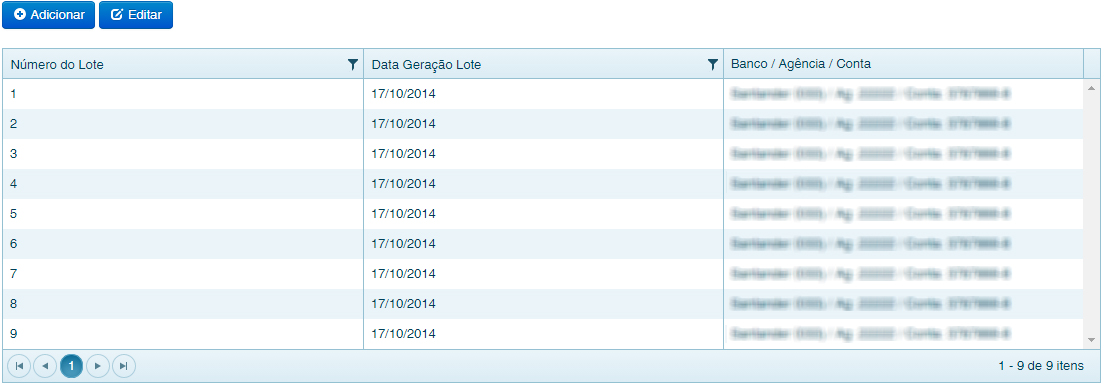
Descrição dos campos da tela
| Número do Lote | Exibe o número do lote |
| Data Geração Lote | Exibe a data da geração do lote |
| Banco/Agência/Conta | Exibe o nome do banco, o número da agência e o número da conta |
Funções da tela
|
Adicionar um novo lote de GPS |
|
Editar um lote de GPS existente |
Adicionar/Editar
Aba Dados GPS
| Número Lote | Exibe o número do lote |
| Empresa | Selecionar a empresa |
| Contribuinte | Selecionar o contribuinte |
| Banco | Selecionar o nome do banco |
| Data de Geração | Inserir a data da geração do lote |
| Data de Pagamento | Exibir a data de pagamento do lote |
Aba GPS
| Companhia | Exibe o nome da companhia |
| Contribuinte | Exibe o nome do contribuinte |
| Mês | Exibe o mês da GPS |
| Ano | Exibe o ano da GPS |
| Valor INSS | Exibe o valor do INSS |
| Valor Outras Entidades | Exibe o valor de outras entidades |
| Valor Atualização Monetária | Exibe o valor de atualização monetária |
Funções da tela
|
Salva as informações da tela para o sistema |
|
Descarta as informações da tela e retorna para a tela de listagem de Lotes de GPS cadastrados |
Processo Apuração - Guia Previdência Social
Tela utilizada para gerar processos de apuração da GPS
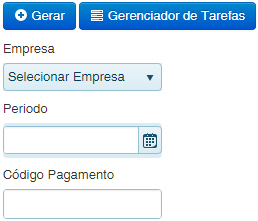
Descrição dos campos da tela
| Empresa | Selecionar a empresa |
| Período | Selecionar o período a ser considerado no processo de apuração |
| Código Pagamento | Inserir o código do pagamento |
Funções da tela
|
Gerar um processo de apuração de GPS baseado nos parâmetros selecionados |
|
Direciona para o Gerenciador de tarefas do sistema |
DCTF
Débito Imposto
Lista e permite adicionar os débitos do imposto de DCTF
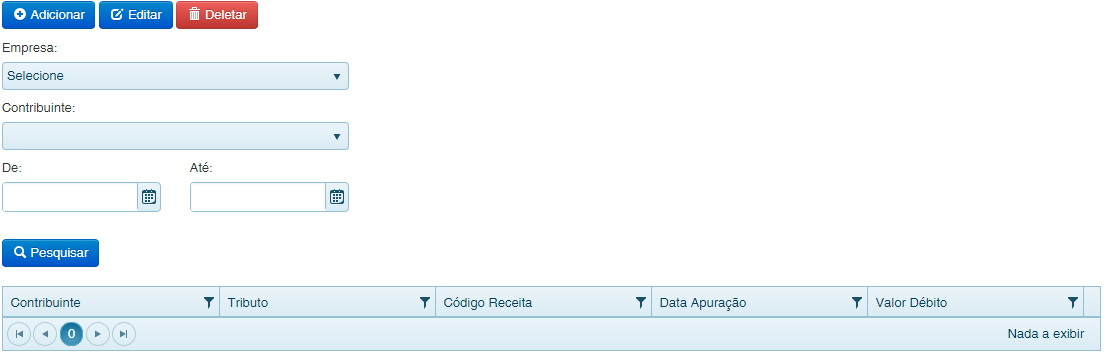
Descrição dos campos da tela
| Empresa | Selecionar a empresa |
| Contribuinte | Selecionar o contribuinte |
| De | Informar o período inicial a ser considerado na busca |
| Até | Informar o período final a ser considerado na busca |
|
Pesquisar por débitos com base nos parâmetros informados acima |
Tabela com os resultados da busca
| Contribuinte | Exibe o nome do contribuinte |
| Tributo | Exibe o código do tributo |
| Código Receita | Exibe o código da receita |
| Data Apuração | Exibe a data da apuração do débito |
| Valor Débito | Exibe o valor do débito |
Funções da tela
|
Adiciona um novo débito de imposto |
|
Edita um débito de imposto existente |
|
Exclui um débito de imposto existente |
Adicionar/Editar
| Empresa | Selecionar a empresa | |
| Contribuinte | Selecionar o contribuinte | |
| Tributo | Selecionar o tributo | |
| Código Receita | Selecionar o código da receita | |
| Divisão Quotas | Selecionar a opção de divisão de quotas |
|
| Scpinc | Selecionar a opção SCP/INC |
|
| Balanço Redução | Selecionar a opção de Balanço de Redução |
|
| Quantidade Quotas | Informar a quantidade de quotas | |
| Valor Débito | Informar o valor do débito | |
| Data Apuração | Informar a data da apuração | |
Funções da tela
|
Salva as informações da tela para o sistema |
|
Descarta as informações da tela e retorna para a tela de listagem de débitos do imposto |
Pagamento DARF
Lista os pagamentos e calcula o valor a ser pago.
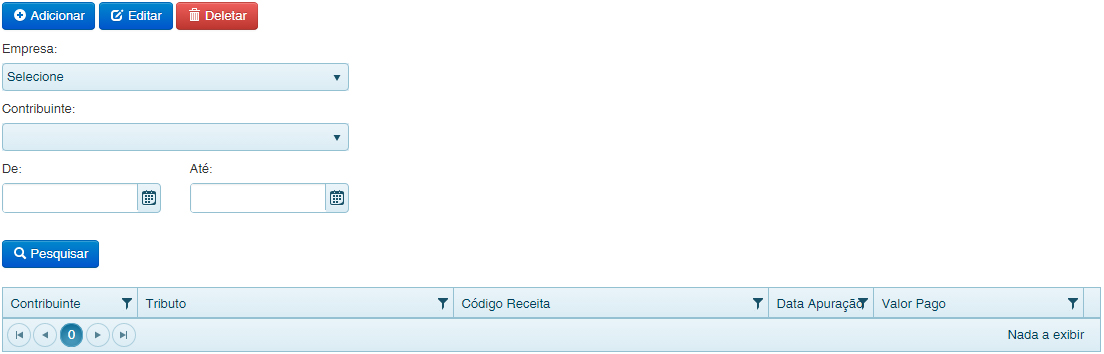
Descrição dos campos da tela
| Empresa | Selecionar a empresa |
| Contribuinte | Selecionar o contribuinte |
| De | Período inicial a ser considerado na busca |
| Até | Período final a ser considerado na busca |
|
Pesquisar por pagamentos da DARF com base nos parâmetros selecionados acima |
Tabela com os resultados da pesquisa
| Contribuinte | Exibe o nome do contribuinte |
| Tributo | Exibe o tributo pago |
| Código Receita | Exibe o código da receita |
| Data Apuração | Exibe a data da apuração |
| Valor Pago | Exibe o valor pago |
Funções da tela
|
Adicionar um novo item de pagamento da DARF |
|
Editar um item existente |
|
Excluir um item existente |
Adicionar/Editar
Permite adicionar um novo item de pagamento da DARF ou editar um item existente.
| Empresa | Selecionar a empresa |
| Contribuinte | Selecionar o contribuinte |
| Tributo | Selecionar o tributo |
| Código Receita | Selecionar o código da Receita |
| Data Apuração | Inserir a data da apuração |
| Data Vencimento | Inserir a data do vencimento |
| Referência | Informar o código de referência do pagamento |
| Número Quota | Informar o número da quota paga |
| Valor Principal | Informar o valor principal pago |
| Valor Multa | Informar o valor da multa pago, caso aplicável |
| Valor Juros | Informar o valor dos juros pagos, caso aplicável |
| Valor Pago | Informar o valor total pago |
| Valor Débito Cumulativo | Informar o valor do débito cumulativo pago |
| Valor Débito Não Cumulativo | Informar o valor do débito não cumulativo pago |
Funções da tela
|
Salva as informações da tela para um novo cadastro de pagamento da DARF |
|
Descarta as informações da tela e retorna para a tela de listagem de pagamentos cadastrados |
Pagamento Indevido
Lista e permite cadastrar os pagamentos indevidos.
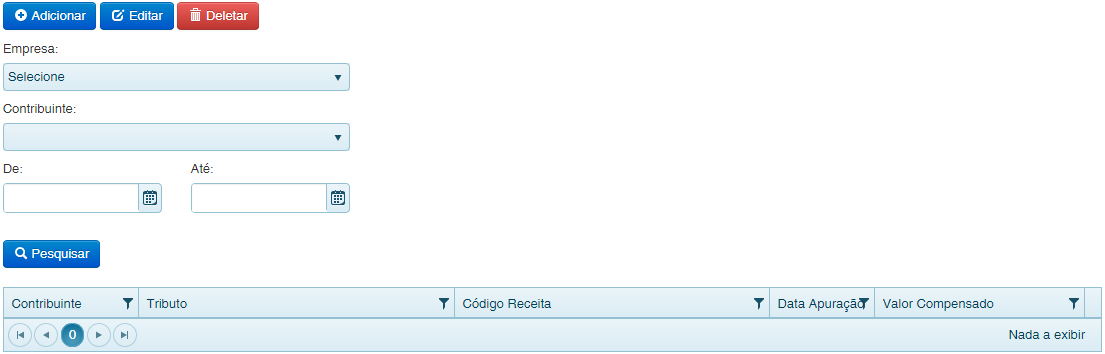
Descrição dos campos da tela
| Empresa | Selecionar a empresa |
| Contribuinte | Selecionar o contribuinte |
| De | Informar o período inicial a ser considerado na pesquisa |
| Até | Informar o período final a ser considerado na pesquisa |
|
Pesquisar por itens baseados nos parâmetros informados acima |
Tabela com os resultados da pesquisa
| Contribuinte | Exibe o nome do contribuinte |
| Tributo | Exibe o tributo |
| Código Receita | Exibe o código da receita |
| Data Apuração | Exibe a data da apuração |
| Valor Compensado | Exibe o valor compensado do pagamento indevido |
Funções da tela
|
Adicionar um novo pagamento indevido |
|
Editar um pagamento indevido existente |
|
Excluir um pagamento indevido existente |
Adicionar/Editar
| Empresa | Selecionar a empresa | |
| Contribuinte | Selecionar o contribuinte | |
| Tributo | Selecionar o tributo | |
| Código Receita | Selecionar o código da receita | |
| Forma Pedido | Selecionar a forma do pedido |
|
| Data Apuração | Selecionar a data da apuração | |
| Número Quota | Informar o número da quota | |
| Valor Compensado | Informar o valor compensado | |
| Número Processo | Informar o número do processo | |
Funções da tela
|
Salva as informações da tela para o sistema |
|
Descarta as informações da tela e retorna para a tela de listagem de pagamentos indevidos |
Outras Compensações
Lista as outras compensações
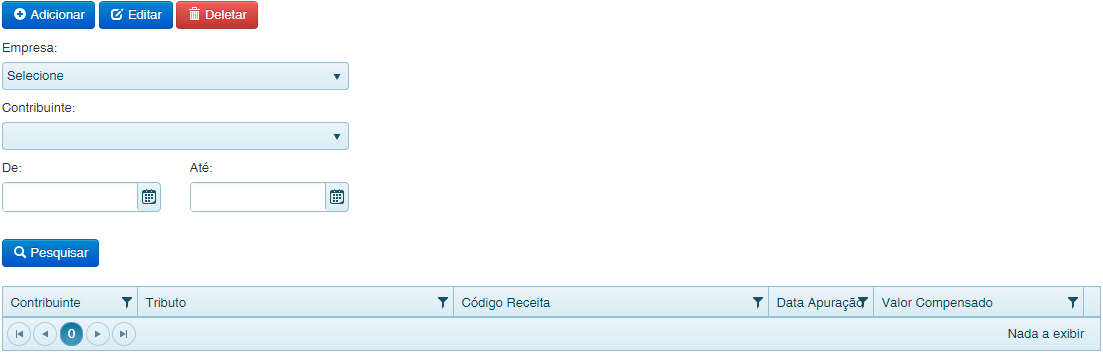
Descrição dos campos da tela
| Empresa | Selecionar a empresa |
| Contribuinte | Selecionar o contribuinte |
| De | Selecionar o período inicial a ser considerado na pesquisa |
| Até | Selecionar o período final a ser considerado na pesquisa |
|
Pesquisar por itens baseado nos parâmetros selecionados acima |
Tabela com os resultados da pesquisa
| Contribuinte | Exibe o nome do contribuinte |
| Tributo | Exibe o tributo |
| Código Receita | Exibe o código da receita |
| Data Apuração | Exibe a data da apuração |
| Valor Compensado | Exibe o valor compensado |
Funções da tela
|
Adicionar um novo item |
|
Editar um item existente |
|
Excluir um item existente |
Adicionar/Editar
| Empresa | Selecionar a empresa |
| Contribuinte | Selecionar o contribuinte |
| Tributo | Selecionar o tributo |
| Código Receita | Selecionar o código da receita |
| Forma Pedido | Selecionar a forma do pedido |
| Tipo Crédito | Selecionar o tipo de crédito |
| Data Apuração | Informar a data da apuração |
| Número Processo | Inserir o número do processo |
| Valor Compensado | Informar o valor compensado |
| Número Quota | Inserir o número da quota |
Funções da tela
|
Salva as informações da tela para o sistema |
|
Descarta as informações da tela e retorna para a tela de listagem de outras compensações |
Suspensão Imposto
Lista e permite cadastrar os itens de Suspensão de Imposto
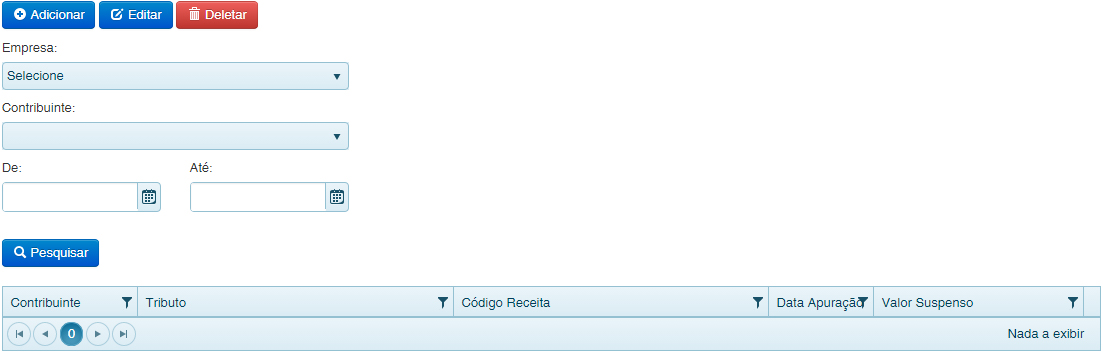
Descrição dos campos da tela
| Empresa | Selecionar a empresa |
| Contribuinte | Selecionar o contribuinte |
| De | Informar o período inicial a ser considerado na pesquisa |
| Até | Informar o período final a ser considerado na pesquisa |
|
Pesquisar por itens baseados nos parâmetros informados acima |
Tabela com os resultados da pesquisa
| Contribuinte | Exibe o nome do contribuinte |
| Tributo | Exibe o tributo |
| Código Receita | Exibe o código da receita |
| Data Apuração | Exibe a data da apuração |
| Valor Suspenso | Exibe o valor suspenso |
Funções da tela
|
Adicionar um novo item |
|
Editar um item existente |
|
Excluir um item existente |
Adicionar/Editar
| Empresa | Selecionar a empresa | |
| Contribuinte | Selecionar o contribuinte | |
| Tributo | Selecionar o tributo | |
| Código Receita | Selecionar o código da receita | |
| Motivo Suspensão | Selecionar o motivo da suspensão |
|
| País | Selecionar o país | |
| Estado | Selecionar o estado | |
| Cidade | Selecionar a cidade | |
| Data Apuração | Inserir a data da apuração | |
| Valor Suspenso | Inserir o valor suspenso | |
| Número Processo | Informar o número do processo | |
| Vara | Informar a vara do processo | |
| Depósito | Selecionar o depósito | |
| Data Vencimento | Inserir a data do depósito |
|
| Identificação Depósitos | Informar o código de identificação do depósito | |
| Valor Principal | Informar o valor principal | |
| Valor Multa | Informar o valor da multa | |
| Valor Juros | Informar o valor dos juros | |
Funções da tela
|
Salva as informações da tela para o sistema |
|
Descarta as informações da tela e retorna para a tela de listagem de Suspensão de Impostos |
Parcelamento Imposto
Lista os parcelamentos de imposto cadastrados
Descrição dos campos da tela
| Empresa | Selecionar a empresa |
| Contribuinte | Selecionar o contribuinte |
| De | Selecionar o período inicial a ser considerado na pesquisa |
| Até | Selecionar o período final a ser considerado na pesquisa |
|
Pesquisar por itens baseados nos parâmetros informados acima |
Tabela com os resultados da pesquisa
| Contribuinte | Exibe o nome do contribuinte |
| Tributo | Exibe o tributo |
| Código Receita | Exibe o código da receita |
| Data Apuração | Exibe a data da apuração |
| Valor Parcelado | Exibe o valor parcelado |
Funções da tela
|
Adicionar um novo item |
|
Editar um item existente |
|
Excluir um item existente |
Adicionar/Editar
| Empresa | Selecionar a empresa |
| Contribuinte | Selecionar o contribuinte |
| Tributo | Selecionar o tributo |
| Código Receita | Selecionar o código da receita |
| Data Apuração | Inserir a data da apuração |
| Número Processado | Informar o número processado |
| Valor Parcelado | Informar o valor total parcelado |
Funções da tela
|
Salva as informações da tela para o sistema |
|
Descarta as informações da tela e retorna para a tela de listagem de parcelamento de imposto |
Dedução DARF
Lista os itens cadastrados de Dedução DARF
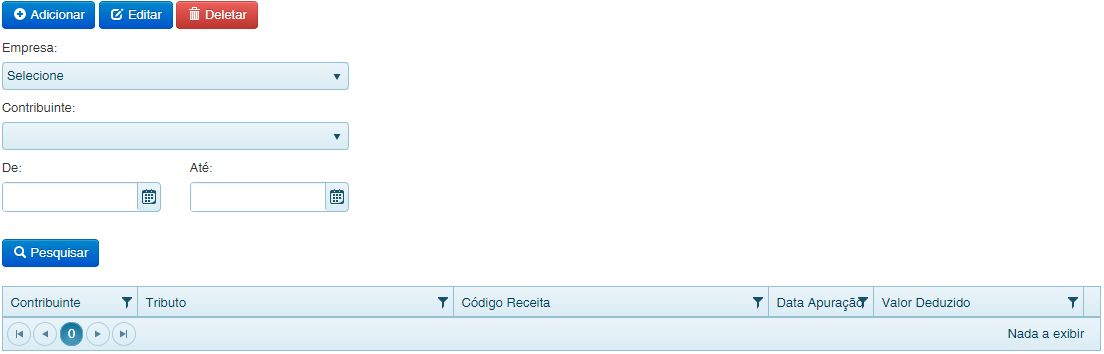
Descrição dos campos da tela
| Empresa | Selecionar a empresa |
| Contribuinte | Selecionar o contribuinte |
| De | Selecionar o período inicial a ser considerado na pesquisa |
| Até | Selecionar o período final a ser considerado na pesquisa |
|
Pesquisar por itens baseados nos parâmetros informados acima |
Tabela com os resultados da pesquisa
| Contribuinte | Exibe o contribuinte |
| Tributo | Exibe o tributo |
| Código Receita | Exibe o código da receita |
| Data Apuração | Exibe a data da apuração |
| Valor Deduzido | Exibe o valor deduzido |
Funções da tela
|
Adicionar um novo item |
|
Editar um item existente |
|
Excluir um item existente |
Adicionar/Editar
| Empresa | Selecionar a empresa |
| Contribuinte | Selecionar o contribuinte |
| Tributo | Selecionar o tributo |
| Código Receita | Selecionar o código da receita |
| Data Apuração | Inserir a data da apuração |
| Data Vencimento | Selecionar a data do vencimento |
| Valor Principal | Informar o valor principal |
| Valor Deduzido | Informar o valor deduzido |
| Valor Multa | Informar o valor da multa |
| Valor Juros | Informar o valor dos juros |
| Referência | Informar o código de referência |
Funções da tela
|
Salva as informações da tela para o sistema |
|
Descarta as informações da tela e retorna para a tela de listagem de deduções da DARF |
GNRE
GNRE
Lista as Guia Nacionais de Recolhimento de Tributos Estaduais cadastradas no sistema.
Descrição dos campos da tela
| Empresa | Selecionar a empresa |
| Contribuinte | Selecionar o contribuinte |
|
Pesquisar por guias baseadas nos parâmetros informados acima |
Tabela com os resultados da pesquisa
| Inscrição Estadual | Exibe a inscrição estadual cadastrada na guia |
| Data Referência | Exibe a data de referência |
| Data Vencimento | Exibe a data do vencimento |
| Data Pagamento | Exibe a data do pagamento |
Funções da tela
|
Adicionar uma nova guia de recolhimento |
|
Editar uma guia de recolhimento existente |
|
Excluir uma guia de recolhimento existente |
Adicionar/Editar
| Empresa | Selecionar a empresa |
| Contribuinte | Selecionar o contribuinte |
| Estado | Selecionar o estado |
| Inscrição Estadual | Selecionar a inscrição estadual |
| Conta Bancária | Selecionar a conta bancária através do botão |
| Data Referência | Inserir a data de referência da guia de recolhimento |
| Data Vencimento | Inserir a data do vencimento da guia de recolhimento |
| Número Autenticação | Informar o número de autenticação da guia |
| Valor Recolhido | Informar o valor recolhido |
| Número Convênio | Informar o número do convênio |
Funções da tela
|
Salva as informações da tela para o sistema |
|
Descarta as informações da tela e retorna para a tela de listagem de guias de recolhimento cadastradas |
Outras Contribuições
Lançamento de Ajustes de Apuração de Contribuição e Créditos (INC)
Tela utilizada para realizar os lançamentos de ajuste de apuração para que estes ajustes sejam considerados no processo de apuração do PIS / COFINS.
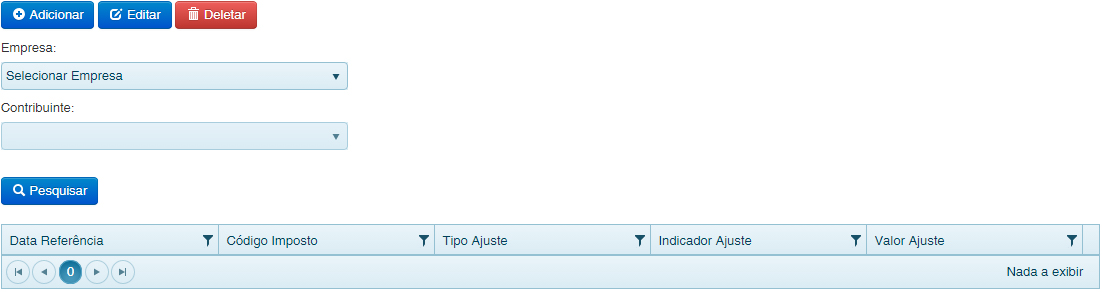
Descrição dos campos da tela
| Empresa | Selecionar a empresa |
| Contribuinte | Selecionar o contribuinte |
|
Pesquisar por lançamentos de ajustes com base nos parâmetros selecionados acima |
Tabela com os resultados da pesquisa
| Data Referência | Exibe a data de referência do lançamento |
| Código Imposto | Exibe o código do imposto |
| Tipo Ajuste | Exibe o tipo de ajuste |
| Indicador Ajuste | Exibe o indicador do ajuste |
| Valor Ajuste | Indica o valor do ajuste |
Funções da tela
|
Adicionar um novo lançamento de ajuste |
|
Editar um lançamento de ajuste existente |
|
Excluir um lançamento de ajuste existente |
Adicionar/Editar
| Empresa | Selecionar a empresa |
| Contribuinte | Selecionar o contribuinte |
| Imposto | Selecionar o imposto |
| Tipo Ajuste | Selecionar o tipo do ajuste |
| Indicador Ajuste | Selecionar o indicador do ajuste |
| Ajuste | Selecionar o ajuste através do botão |
| Data Referência | Inserir a data de referência |
| Tipo do Crédito | Selecionar o tipo do crédito através do botão |
| Contribuição | Selecionar a contribuição através do botão |
| Valor Ajuste | Inserir o valor do ajuste |
| Det. Base | Inserir o |
| Det. Alíquota | Inserir o |
| Código Situção | Informar o código da situação |
| Código Conta Contábil | Informar o código da conta contábil |
| Informação Complementar | Informar uma informação complementar para o ajuste |
| Número Documento | Informar o número do documento |
| Descrição do Ajuste | Informar a descrição resumida do ajuste |
Funções da tela
|
Salva as informações da tela para o sistema |
|
Descarta as informações da tela e retorna para a tela de listagem de lançamentos de ajustes |
Demais Documentos para Operações Geradoras de Contribuição e Créditos
Lista e permite adicionar documentos para operações geradoras de contribuição e créditos.
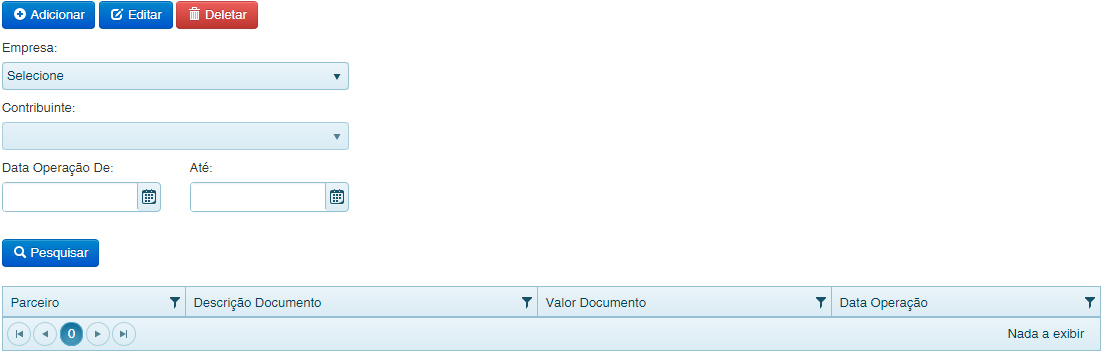
Descrição dos campos da tela
| Empresa | Selecionar a empresa |
| Contribuinte | Selecionar o contribuinte |
| Data Operação De | Data inicial da operação a ser considerada na busca |
| Data Operação Até | Data final da operação a ser considerada na busca |
|
Pesquisar por itens existentes baseados nos parâmetros selecionados acima |
Tabela com os resultados da pesquisa
| Parceiro | Exibe o nome do parceiro |
| Descrição Documento | Exibe a descrição do documento |
| Valor Documento | Exibe o valor do documento |
| Data Operação | Exibe a data da operação |
Adicionar/Editar
| Empresa | Selecionar a empresa | |
| Contribuinte | Selecionar o contribuinte | |
| Parceiro | Selecionar o parceiro através do botão |
|
| Item | Selecionar o item através do botão |
|
| Data Operação | Informar a data da operação | |
| Valor do Documento | Informar o valor do documento | |
| Siutação Tributária PIS | Selecionar a situação tributária do PIS através do botão |
|
| Base Cálculo PIS | Informar a base de cálculo do PIS | |
| Alíquota PIS (%) | Informar a alíquota do PIS | |
| Valor PIS | Informar o valor do PIS | |
| Situação Tributária COFINS | Selecionar a situação tributária do COFINS através do botão |
|
| Base Cálculo COFINS | Informar a base de cálculo do COFINS | |
| Alíquota COFINS (%) | Informar a alíquota do COFINS | |
| Valor COFINS | Informar o valor do COFINS | |
| Natureza de Base de Cálculo dos Créditos | Selecionar a natureza da base de cálculo dos créditos | |
| Indicador Origem Crédito | Selecionar a opção de indicador de origem do crédito |
|
| Descrição do Documento | Inserir a descrição do documento | |
| Conta Contábil | Selecionar a conta contábil através do botão |
|
| Centro de Custo | Selecionar o centro de custo através do botão |
|
| Natureza Receita | Inserir a natureza da receita | |
| Indicador Cálculo Receita | Selecionar o indicador de cálculo da receita |
|
| Indicador Rateio Proporcional | Selecionar o indicador de rateio proporcional |
|
Funções da tela
|
Salva as informações da tela para o sistema |
|
Descarta as informações da tela e retorna para a tela de listagem de Outros Documentos PIS/COFINS |
Bens Incorporados ao Ativo Imobilizado para Operações Geradoras de Crédito
Tela utilizada para realizar os lançamentos relacionados aos bens incorporados ao ativo imobilizado, sejam eles relativos aos créditos com base nos encargos de depreciação e amortização, ou relativo aos créditos com base no valor de aquisição/contribuição. Estes créditos serão utilizados no processo de apuração do PIS/COFINS.
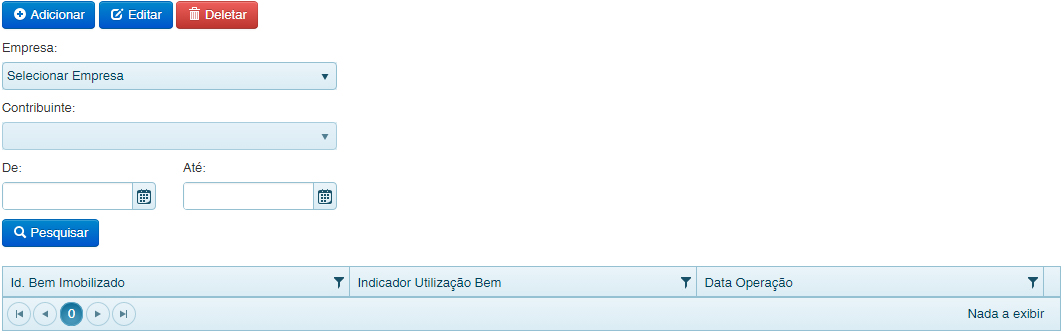
Descrição dos campos da tela
| Empresa | Selecionar a empresa |
| Contribuinte | Selecionar o contribuinte |
| De | Selecionar a data inicial da operação |
| Até | Selecionar a data final da operação |
Tabela com os resultados da pesquisa
| Id. Bem Imobilizado | Exibe a identificação do bem |
| Indicador Utilização do Bem | Exibe o indicador de utilização do bem |
| Data Operação | Exibe a data da operação |
Funções da tela
|
Adicionar um novo item |
|
Editar um item existente |
|
Excluir um item existente |
Adicionar/Editar
| Empresa | Selecionar a empresa | |
| Contribuinte | Selecionar o contribuinte | |
| Bem Imobilizado | Informar a identificação dos bens/grupo de bens incorporados ao ativo imobilizado |
|
| Indicador Utilização Bem | Informar o indicador da utilização dos bens incorporados ao ativo imobilizado |
|
| Indicador Número Parcelas | Informar o indicador do número de parcelas a serem apropriadas |
|
| Valor Parcela | Informar o valor da parcela | |
| Valor Total | Informar o valor total da operação ocorrido no período | |
| Data Operação | Informar a data da operação | |
| Situação Tributária PIS | Selecionar o código de situação tributária referente ao PIS/PASEP através do botão |
|
| Base Cálculo PIS | Informar o valor da base de cálculo referente ao PIS/PASEP | |
| Alíquota PIS (%) | Informar o percentual da alíquota referente ao PIS/PASEP | |
| Situação Tributária COFINS | Selecionar o código de situação tributária referente ao COFINS através do botão |
|
| Base Cálculo COFINS | Informar o valor da base de cálculo referente ao COFINS | |
| Alíquota COFINS(%) | Informar o percentual da alíquota referente ao COFINS | |
| Cod. Natureza BC do Créditos | Selecionar o código correspondente a natureza da base de cálculo do crédito | |
| Indicador Origem do Crédito | Selecionar o indicador da origem do bem incorporado ao ativo imobilizado gerador de crédito, que pode ser Aquisição no Mercado Interno ou Aquisição no Mercador Externo (Importação) |
|
| Descrição da Operação | Descrição complementar da operação | |
| Conta Contábil | Selecionar a conta contábil através do botão |
|
| Centro de Custo | Selecionar o centro de custo através do botão |
|
Funções da tela
|
Salva as informações da tela para o sistema |
|
Descarta as informações da tela e retorna para a tela de listagem de bens incorporados ao ativo imobilizado |
Crédito Presumido sobre Estoque de Abertura
Tela utilizada para realizar os lançamentos relacionados aos créditos presumidos sobre estoque abertura, a serem utilizados no processo de apuração do PIS/COFINS.
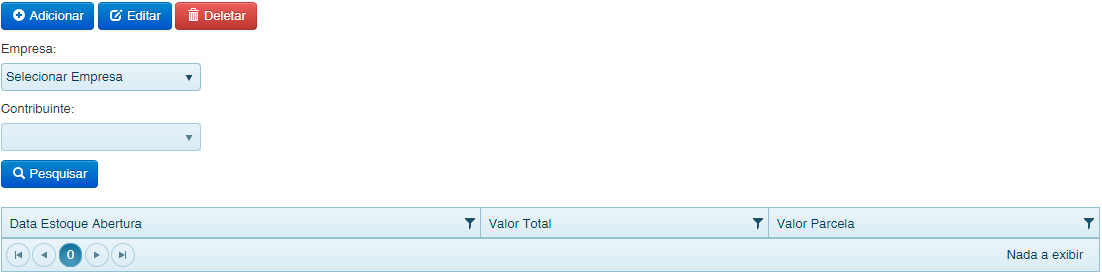
Descrição dos campos da tela
| Empresa | Selecionar a empresa a ser considerada na pesquisa |
| Contribuinte | Selecionar o contribuinte a ser considerado na pesquisa |
|
Pesquisar por itens com base nos parâmetros selecionados acima |
Tabela com os resultados da pesquisa
| Data Estoque Abertura | Exibe a data do estoque de abertura |
| Valor Total | Exibe o valor total |
| Valor Parcela | Exibe o valor da parcela |
Funções da tela
|
Adicionar um novo item |
|
Editar um item existente |
|
Excluir um item existente |
Adicionar/Editar
| Empresa | Selecionar a empresa |
| Contribuinte | Selecionar o contribuinte |
| Data Estoque Abertura | Informar a data de operação |
| Valor Total | Informar o valor total do estoque de abertura conforme constantes nos livros fiscais |
| Valor Parcela | Informar o valor da parcela do estoque de abertura referente a bens, produtos e mercadorias importadas, ou adquiridas no mercado interno sem direito ao crédito |
| Situação Tributária PIS | Selecionar a situação tributária do PIS através do botão |
| Base Cálculo PIS | Informar o valor da base de cálculo referente ao PIS/PASEP |
| Alíquota PIS (%) | Informar o percentual da alíquota referente ao PIS/PASEP |
| Valor PIS | Informar o valor referente ao PIS/PASEP |
| Situação Tributária COFINS | Selecionar a situação tributária do COFINS através do botão |
| Base Cálculo COFINS | Informar o valor da base de cálculo referente ao COFINS |
| Alíquota COFINS (%) | Informar o percentual da alíquota referente ao COFINS |
| Valor COFINS | Informar o valor referente ao COFINS |
| Descrição Estoque | Informar a descrição do estoque discriminando-o pela sua composição, tais como : por matéria-prima, material de embalagem, produtos intermediários, etc. |
Funções da tela
|
Salva as informações da tela para o sistema |
|
Descarta as informações da tela e retorna para a tela de créditos presumidos de estoques de abertura cadastrados |
Contribuição Retida na Fonte
Tela utilizada para realizar os lançamentos relacionados as contribuições retidas na fonte, para que estas contribuições sejam consideradas no processo de apuração do PIS/COFINS.
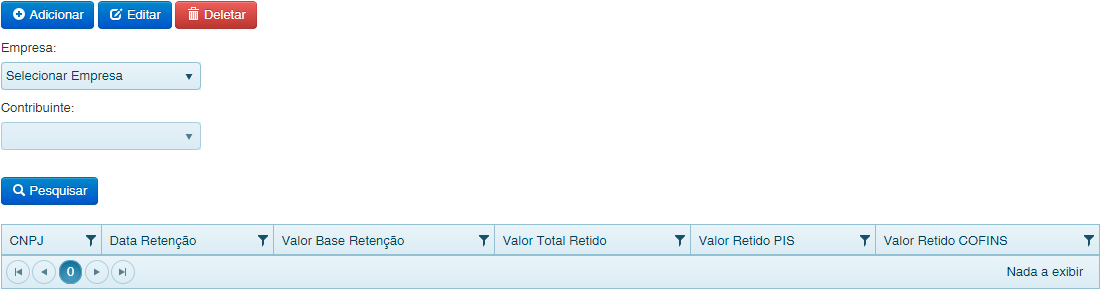
Descrição dos campos da tela
| Empresa | Selecionar a empresa |
| Contribuinte | Selecionar o contribuinte |
|
Pesquisar por itens de contribuições retidas na fonte com base nos parâmetros selecionados acima |
Tabela com os resultados da pesquisa
| CNPJ | Exibe o CNPJ |
| Data Retenção | Exibe a data da retenção |
| Valor Base Retenção | Exibe o valor base da retenção |
| Valor Total Retido | Exibe o valor total retido |
| Valor Retido PIS | Exibe o valor do PIS retido |
| Valor Retido COFINS | Exibe o valor do COFINS retido |
Funções da tela
|
Adiciona um novo item |
|
Edita um item existente |
|
Exclui um item existente |
Adicionar/Editar
| Empresa | Selecionar a empresa |
| Contribuinte | Selecionar o contribuinte |
| Indicador Natureza Retenção | Informar o indicador de natureza da retenção na fonte |
| Data Retenção | Informar a data de retenção |
| Valor Base Retenção | Informar o valor da base de cálculo referente a retenção sofrida |
| Valor Total Retido | Informar o valor da retenção na fonte ou do recolhimento |
| Código da Receita | Informar o código da receita referente a retenção na fonte ou do recolhimento |
| Indicador Natureza Receita | Informar o indicador da natureza da receita |
| CNPJ | Informar o CNPJ referente a Fonte Pagadora responsável pela Retenção/Recolhimento ou Pessoa Jurídica Beneficiária da Retenção/Recolhimento |
| Valor Retido PIS | Informar o valor retido na fonte referente ao PIS/PASEP |
| Valor Retido COFINS | Informar o valor retido na fonte referente ao COFINS |
| Indicador Condição PJ | Informar o indicador da condição da pessoa jurídica declarante |
Funções da tela
|
Salva as informações da tela para o sistema |
|
Descarta as informações da tela e retorna para a tela de listagem de contribuições retidas na fonte |
Deduções Diversas
Tela utilizada para realizar os lançamentos relacionados as deduções diversas para que estas deduções sejam consideradas no processo de apuração do PIS/COFINS.
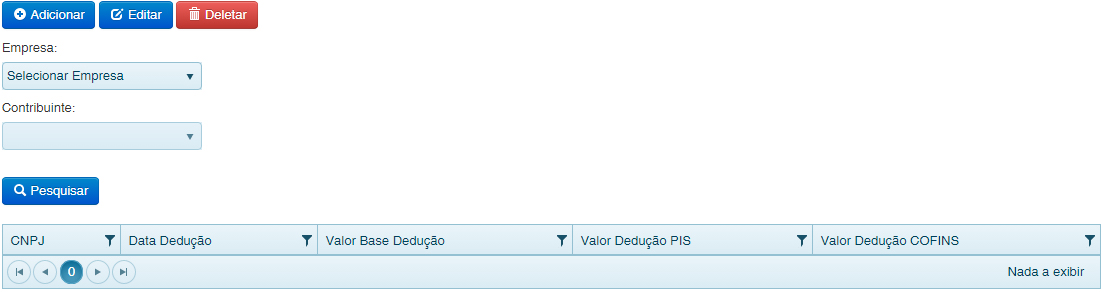
Descrição dos campos da tela
| Empresa | Selecionar a empresa |
| Contribuinte | Selecionar o contribuinte |
|
Pesquisar por deduções com base nos parâmetros selecionados |
Tabela com os resultados da pesquisa
| CNPJ | Exibe o CNPJ |
| Data Dedução | Exibe a data da dedução |
| Valor Base Dedução | Exibe o valor de base para a dedução |
| Valor Dedução PIS | Exibe o valor de dedução do PIS |
| Valor Dedução COFINS | Exibe o valor de dedução do COFINS |
Funções da tela
|
Adicionar uma nova dedução |
|
Editar uma dedução existente |
|
Excluir uma dedução existente |
Adicionar/Editar
| Empresa | Selecionar a empresa |
| Contribuinte | Selecionar o contribuinte |
| Indicador Origem Dedução | Selecionar o código do indicador referente à origem da operação a ser escriturada como dedução |
| Indicador Natureza Dedução | Selecionar o código do indicador referente à natureza da operação a ser escriturada como dedução |
| Data Inicial Dedução | Informar a data inicial da operação |
| Valor Base Dedução | Informar o valor da base de cálculo da operação que ensejou o valor a deduzir |
| Valor Dedução PIS | Informar o valor da parcela da dedução referente ao PIS/Pasep |
| Valor Dedução COFINS | Informar o valor da parcela da dedução referente ao COFINS |
| CNPJ | Informar o CNPJ da pessoa jurídica relacionada a operação que ensejou o valor a deduzir |
| Informação Complementar | Informar as informações complementares do documento/operação que ensejou o valor a deduzir |
Funções da tela
|
Salva as informações da tela para o sistema |
|
Descarta as informações da tela e retorna para a tela de listagem de deduções diversas |
Créditos Decorrentes de Eventos de Incorporação, Fusão e Cisão
Tela utilizada para realizar os lançamentos relacionados aos créditos decorrentes de eventos de incorporação, fusão e cisão para que estes créditos sejam considerados no processo de apuração do PIS/COFINS.
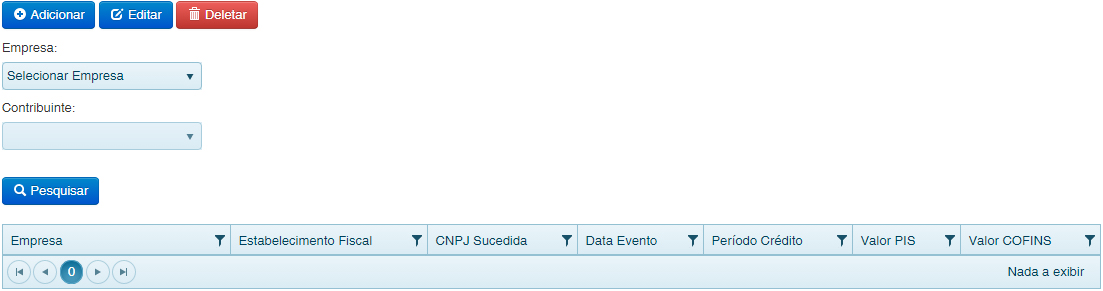
Descrição dos campos da tela
| Empresa | Selecionar a empresa |
| Contribuinte | Selecionar o contribuinte |
|
Pesquisar por créditos baseados nos parâmetros selecionados acima |
Tabela com os resultados da pesquisa
| Empresa | Exibe o nome da empresa |
| Estabelecimento Fiscal | Exibe o nome do contribuinte |
| CNPJ Sucedida | Exibe o CNPJ da pessoa jurídica sucedida |
| Data Evento | Exibe a data do evento |
| Período Crédito | Exibe o período de apuração do crédito |
| Valor PIS | Informar o valor do crédito transferido de PIS/Pasep |
| Valor COFINS | Informar o valor do crédito transferido de COFINS |
Funções da tela
|
Adicionar um novo item |
|
Editar um item existente |
|
Excluir um item existente |
Adicionar/Editar
| Empresa | Selecionar a empresa | |
| Contribuinte | Selecionar o contribuinte | |
| Indicador Natureza Evento | Selecionar o indicador de natureza do evento |
|
| Data Evento | Inserir a data do evento | |
| CNPJ Sucedida | Informar o CNPJ da pessoa jurídica sucedida | |
| Período Crédito | Informar o período de apuração do crédito | |
| Crédito Trasnsferência | Informar o código de crédito transferido | |
| Valor PIS | Informar o valor do crédito transferido de PIS/Pasep | |
| Valor COFINS | Informar o valor do crédito transferido de COFINS | |
| % Crédito Transferência | Informar o percentual do crédito original transferido, no caso de evento de cisão | |
Funções da tela
|
Salva as informações da tela para o sistema |
|
Descarta as informações da tela e retorna para a tela de créditos decorrentes de eventos |
Operações Instituições Financeiras e Assemelhadas
Lista os itens de operações que envolvem instituições financeiras e semelhantes
Descrição dos campos da tela
| Empresa | Selecionar a empresa |
| Contribuinte | Selecionar o contribuinte |
|
Pesquisar por itens baseados nos parâmetros selecionados acima |
Tabela com os resultados da pesquisa
| Período | Exibe o período da operação |
Funções da tela
|
Adicionar um novo item |
|
Editar um item existente |
|
Excluir um item existente |
Adicionar/Editar
A tela é dividida em três abas
Aba Informações Gerais
| Empresa | Selecionar a empresa |
| Contribuinte | Selecionar o contribuinte |
| Período | Inserir o período da operação |
| Informações Complementares | Inserir as informações complementares da operação |
Aba Composição da Operação
Exibe uma tabela com as composições de operação cadastradas
| Tipo | Exibe o tipo da operação |
| Composição | Exibe a composição da operação |
| Complemento | Exibe o complemento da operação |
| Situação Tributária PIS | Exibe a situação tributária do PIS |
| Situação Tributária COFINS | Exibe a situação tributária do COFINS |
Clicando em o SPL Fiscal solicitará as seguintes informações
| Tipo | Selecionar o tipo da operação |
|
| Composição | Selecionar a composição da operação através do botão |
|
| Complemento | Selecionar o complemento da operação através do botão |
|
| Valor Operação | Informar o valor da operação | |
| Situação Tributária PIS | Selecionar a situação tributária do PIS através do botão |
|
| Valor Base PIS | Informar o valor da base de cálculo referente ao PIS/PASEP | |
| Alíquota PIS | Informar o percentual da alíquota referente ao PIS/PASEP | |
| Valor PIS | Informar o valor referente ao PIS/PASEP | |
| Situação Tributária COFINS | Selecionar a situação tributária do COFINS através do botão |
|
| Valor Base COFINS | Informar o valor da base de cálculo referente ao COFINS | |
| Alíquota COFINS | Informar o percentual da alíquota referente ao COFINS | |
| Valor COFINS | Informar o valor referente ao COFINS | |
| Plano Conta | Selecionar o plano de contas utilizado na operação | |
| Conta Contábil | Selecionar a conta contábil através do botão |
|
| Origem Processo | Selecionar a origem do processo |
|
| Número Processo | Informar o número do processo | |
| Informações Complementares | Informar as informações complementares da composição da operação | |
Clicando em o sistema retorna à tela com a tabela de composições de operações cadastradas e descarta as alterações. Clicando em as informações da tela são carregadas para a operação.
Aba Processo Referenciado
Exibe uma tabela com processos referenciados associados à operação
| Origem Processo | Exibe a origem do processo |
| Número Processo | Exibe o número do processo |
Clicando em o SPL Fiscal solicitará as seguintes informações
| Origem Processo | Selecionar a origem do processo |
|
| Número Processo | Informar o número do processo | |
Clicando em o sistema retorna à tela com a tabela de composições de operações cadastradas e descarta as alterações. Clicando em as informações da tela são carregadas para a operação.
Funções da tela
|
Clicando em salvar o sistema carrega as informações da tela para o sistema |
|
Descarta as informações da tela e retorna para a tela de listagem de operações relacionadas à instituições financeiras e semelhantes |
Crédito Fiscal PIS/COFINS
Lista e permite cadastrar novos créditos fiscais do PIS/COFINS.
Selecionando a Empresa e clicando em o SPL Fiscal exibe os créditos fiscais cadastrados relacionados àquela empresa.
Tabela com os resultados da busca
| Período de Escrituração | Exibe o período da escrituração |
| Período de Apuração de Crédito | Exibe o período de apuração do crédito |
| Código do Imposto | Exibe o código do imposto |
Funções da tela
|
Adicionar um novo item |
|
Editar um item existente |
|
Excluir um item existente |
Adicionar/Editar
| Empresa | Selecionar a empresa |
| Imposto |
|
| Período Escrituração | Inserir o período da escrituração |
| Período de Apuração do Crédito | Inserir o período de apuração do crédito |
| Indicador Origem Crédito | Selecionar o indicador de origem do crédito |
| CNPJ Ced. Crédito | Informar o CNPJ do cedente do crédito |
| Tipo Crédito PIS/COFINS | Selecionar o tipo de crédito PIS/COFINS |
| Vlr. Crédito Apuração | Inserir o valor do crédito de apuração |
| Vlr. Crédito Extemporâneo Apuração | Inserir o valor do crédito extemporâneo de apuração |
| Vlr. Crédito Desconto Período Anterior | Inserir o valor do crédito de desconto do período anterior |
| Vlr. Crédito Pedido Ressarcimento Período Anterior | Inserir o valor do crédito do pedido de ressarcimento do período anterior |
| Vlr. Crédito Declaração Compensação Período Anterior | Inserir o crédito da declaração de compensação do período anterior |
| Vlr. Crédito Descontado EFD | Inserir o valor do crédito descontado do EFD |
| Vlr. Crédito Pedido Ressarcimento EFD | Inserir o valor do crédito do pedido de ressarcimento do EFD |
| Vlr. Crédito Declaração Compensação EFD | Inserir o valor do crédido da declaração de compensação |
| Vlr. Crédito Transferidos Cisão Fusão Incorporação | Inserir o valor do crédido transferidos através de operação de cisão, fusão ou incorporação |
| Vlr. Crédito Outras | Inserir o valor do crédito de outras operações |
Funções da tela
|
Salva as informações da tela para o sistema |
|
Descarta as informações da tela e retorna para a tela de listagem de créditos fiscais PIS/COFINS |
Apuração Receita PIS/COFINS
Mostra os valores de faturamento separados por tipo de saída
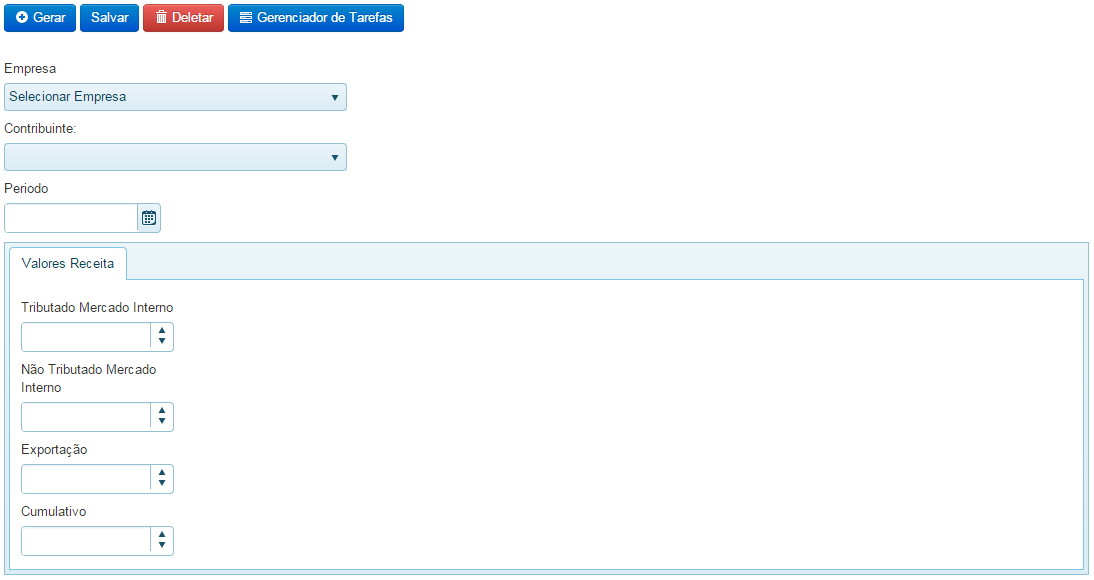
Descrição dos campos da tela
| Empresa | Selecionar a empresa que se deseja efetuar a consulta |
| Contribuinte | Selecionar o contribuinte que se deseja efetuar a consulta |
| Período | Período em que se deseja efetuar a consulta |
Aba Valores Receita
Selecionar os valores das receitas.
| Tributado Mercado Interno | Valor de Tributado no mercado interno no período |
| Não Tributado Mercado Interno | Valor de não tributado no mercado interno no período |
| Exportação | Valor das exportações no período |
| Cumulativo | Valor cumulativo no período |
Funções da tela
|
Gera os valores de faturamento separados por tipo de saída |
|
Salva os valores da tela, em caso de alteração |
|
Exclui os valores gerados para a Empresa/Período |
|
Direciona para a tela de Tarefas criadas |
Processo de Apuração PIS/COFINS
Efetua o cálculo de apuração de PIS e COFINS para a Cia/Período solicitado.
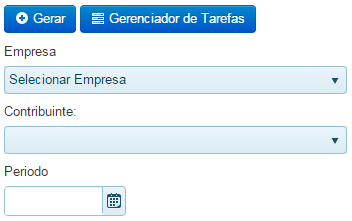
Descrição dos campos da tela
| Empresa | Selecionar a empresa que se deseja efetuar a Apuração do PIS/COFINS |
| Contribuinte | Selecionar o contribuinte que se deseja efetuar a Apuração do PIS/COFINS |
| Período | Período em que se deseja efetuar a Apuração do PIS/COFINS |
Funções da tela
|
Gera os valores de faturamento separados por tipo de saída |
|
Redireciona para o Gerenciador de Tarefas |
Apuração Contribuição Previdenciária
Lista e adiciona as apurações de contribuições previdenciárias.
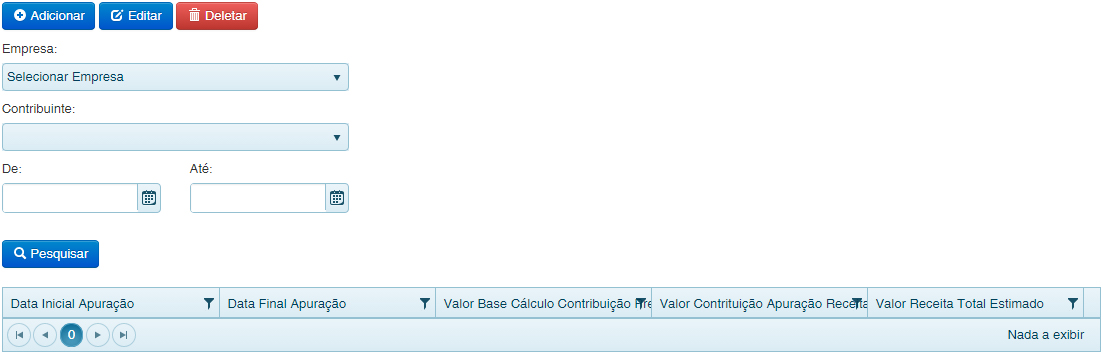
| Empresa | Selecionar a empresa |
| Contribuinte | Selecionar o contribuinte |
| De | Inserir a data inicial a ser considerada na busca |
| Até | Inserir a data final a ser considerada na busca |
|
Pesquisar por apurações baseadas nos parâmetros informados acima |
Tabela com os resultados da pesquisa
| Data Inicial Apuração | Exibe a data inicial da apuração |
| Data Final Apuração | Exibe a data final da apuração |
| Valor Base Cálculo Contribuição Previdenciária | Exibe o valor base para o cálculo da contribuição |
| Valor Contribuição Apuração Receita | Exibe o valor da contribuição |
| Valor Receita Total Estimado | Exibe o valor total estimado da receita |
Funções da tela
|
Adicionar um novo item |
|
Editar um item existente |
|
Excluir um item existente |
Adicionar/Editar
| Empresa | Selecionar a empresa |
| Contribuinte | Selecionar o contribuinte |
| Atividade Contribuição Previdenciária | Selecionar a atividade de contribuição previdênciária através do botão |
| Data Inicial Apuração | Inserir a data inicial da apuração |
| Data Final Apuração | Inserir a data final da apuração |
| Código Conta Contribuição | Informar o código da conta de contribuição |
| Valor Recebido Total Estab. | Inserir o valor total recebido |
| Valor Recebido Ativ. Estab. | Inserir o valor do ativo recebido |
| Val. Receb. Demais Ativ. Estab. | Inserir o valor de demais ativos recebido |
| Valor Exclusões | Inserir o valor de exclusões |
| Val. Base Cálc. Contrib. Previd. | Inserir o valor da base de cálculo da contribuição previdenciária |
| Valor Contrib. Apur. Receb. | Inserir o valor da contribuição apurada recebida |
| Informações Complementares | Inserir as informações complementares |
Funções da tela
|
Salva as informações da tela para o sistema |
|
Descarta as informações da tela e retorna para a tela de listagem de apurações de contribuição previdenciária cadastradas |
Apuração Contribuição Consolidada
Lista e adiciona as apurações de contribuições previdenciárias consolidadas.

Descrição dos campos da tela
| Empresa | Exibe o nome da empresa |
| Per. Ref. Escrit. | Exibe o período de referência da escritura |
| Cod. Rec. Contr. Prev. | Exibe o código da receita de contribuição previdenciária |
Funções da tela
|
Adicionar um novo item |
|
Editar um item existente |
|
Excluir um item existente |
Adicionar/Editar
| Empresa | Selecionar a empresa |
| Período Referência Escrituração | Informar o período de referência da escrituração |
| Código Receita Contribuição Previdenciária | Informar o código da receita de contribuição previdenciária |
| Valor Total Contribuição Apuração | Inserir o valor total da contribuição da apuração |
| Valor Total Contribuição Dev. | Inserir o valor total da contribuição |
| Valor Total Ajuste Acréscimo | Inserir o valor total do ajuste com acréscimo |
| Valor Total Ajuste Redução | Inserir o valor total do ajuste de redução |
Funções da tela
|
Salva as informações da tela para o sistema |
|
Descarta as informações da tela e retorna para a tela de listagem de contribuições previdenciárias consolidadas |
Contábil
Saldo Contábil
Dados dos saldos contábeis pertinentes deverão ser informados nesta tela.
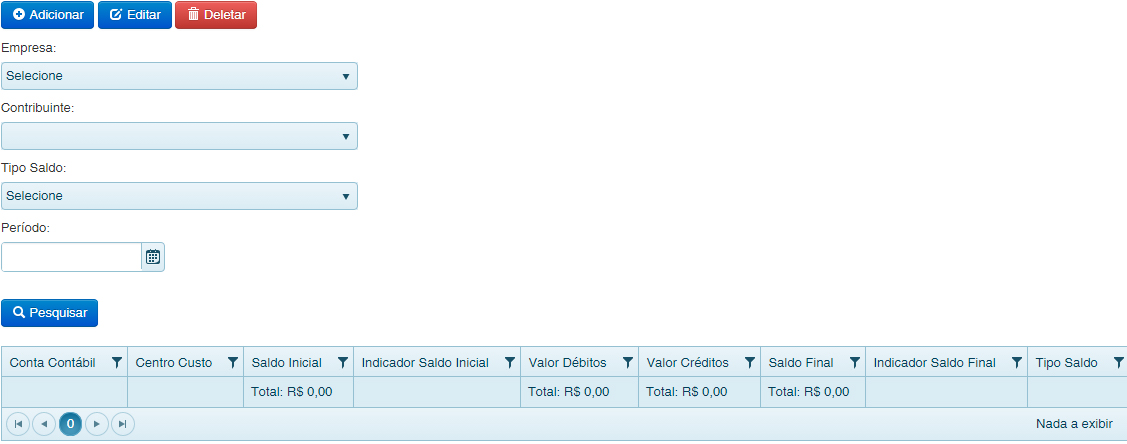
Descrição dos campos da tela
| Empresa | Selecionar a empresa a ser considerada na busca | |
| Contribuinte | Selecionar o contribuinte a ser considerado na busca | |
| Tipo Saldo | Selecionar o tipo de saldo a ser considerado na busca |
|
| Período | Inserir o período a ser considerado na busca | |
|
Pesquisar por itens baseados nos parâmetros selecionados acima | |
Tabela com os resultados da pesquisa
| Conta Contábil | Exibe o código da conta contábil |
| Centro Custo | Exibe o código do centro de custo |
| Saldo Inicial | Exibe o saldo inicial |
| Indicador Saldo Inicial | Exibe o indicador do saldo inicial |
| Valor Débitos | Exibe o valor dos débitos |
| Valor Créditos | Exibe o valor dos créditos |
| Saldo Final | Exibe o saldo final |
| Indicador Saldo Final | Exibe o indicador do saldo final |
| Tipo Saldo | Exibe o tipo do saldo |
Funções da tela
|
Adicionar um novo saldo contábil |
|
Editar um saldo contábil existente |
|
Excluir um saldo contábil existente |
Adicionar/Editar
| Empresa | Selecionar a empresa | |
| Contribuinte | Selecionar o contribuinte | |
| Conta Contábil | Selecionar a conta contábil através do botão |
|
| Centro Custo | Selecionar o centro de custo através do botão |
|
| Período | Informar o período do saldo contábil | |
| Saldo Inicial | Informar o saldo inicial do saldo contábil | |
| Indicador Saldo Inicial | Selecionar o indicador do saldo inicial do saldo contábil |
|
| Valor Débitos | Informar o valor dos débitos do saldo contábil | |
| Valor Créditos | Informar o valor dos créditos do saldo contábil | |
| Saldo Final | Informar o saldo final do saldo contábil | |
| Indicador Saldo Final | Selecionar o indicador do saldo final do saldo contábil |
|
| Tipo Saldo | Selecionar o tipo de saldo |
|
Funções da tela
|
Salva as informações da tela para o sistema |
|
Descarta as informações da tela e retorna para a tela de listagem de contas contábeis |
Lançamento Contábil
Dados dos lançamentos contábeis pertinentes deverão ser informados nesta tela.
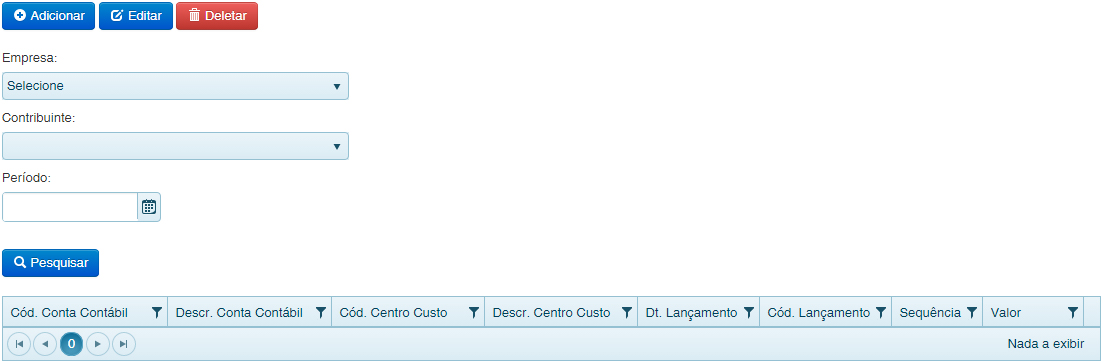
Descrição dos campos da tela
| Empresa | Selecionar a empresa a ser considerada na busca |
| Contribuinte | Selecionar o contribuinte a ser considerado na busca |
| Período | Informar o período a ser considerado na busca |
|
Pesquisar por lançamentos contábeis baseados nos parâmetros selecionados acima |
Tabela com os resultados da pesquisa
| Cód Conta Contábil | Exibe o código da conta contábil |
| Descr. Conta Contábil | Exibe a descrição da conta contábil |
| Cód. Centro Custo | Exibe o código do centro de custo |
| Descr. Centro Custo | Exibe a descrição do centro de custo |
| Dt. Lançamento | Exibe a data do lançamento |
| Cód. Lançamento | Exibe o código de lançamento |
| Sequência | Exibe a sequência do lançamento contábil |
| Valor | Exibe o valor do lançamento contábil |
Funções da tela
|
Adicionar um novo lançamento contábil |
|
Editar um lançamento contábil existente |
|
Excluir um lançamento contábil existente |
Adicionar/Editar
| Empresa | Selecionar a empresa | |
| Contribuinte | Selecionar o contribuinte | |
| Indicador Lançamento | Selecionar o indicador do lançamento |
|
| Tipo Lançamento | Selecionar o tipo do lançamento |
|
| Conta Contábil | Selecionar a conta contábil através do botão |
|
| Centro Custo | Selecionar o centro de custo através do botão |
|
| Código de Aglutinação | Selecionar o código de aglutinação através do botão |
|
| Histórico Padrão | Selecionar o histórico padrão através do botão |
|
| Data Lançamento | Informar a data do lançamento | |
| Código Lançamento | Inserir o código do lançamento | |
| Sequência Lançamento | Inserir a sequência do lançamento | |
| Descrição Lançamento | Inserir a descrição do lançamento | |
| Valor Lançamento | Informar o valor do lançamento | |
Funções da tela
|
Salva as informações da tela para o sistema |
|
Descarta as informações da tela e retorna para a tela de listagem de saldos contábeis |
Cálculo do Saldo Contábil por Centro de Custo
Dados dos balanços ou demonstrativos de resultados pertinentes deverão ser informados nesta tela.
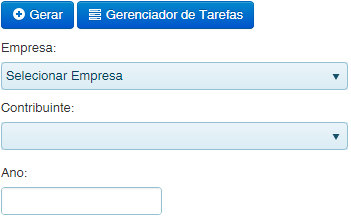
Descrição dos campos da tela
| Empresa | Selecionar a empresa |
| Contribuinte | Selecionar o contribuinte |
| Ano | Inserir o ano para o cálculo |
Funções da tela
|
Realiza o cálculo do saldo contábil |
|
Direciona para a tela do Gerenciador de Tarefas para acompanhamento do cálculo |
Encerramento de Exercício
Dados dos encerramentos dos períodos pertinentes deverão ser informados nesta tela.
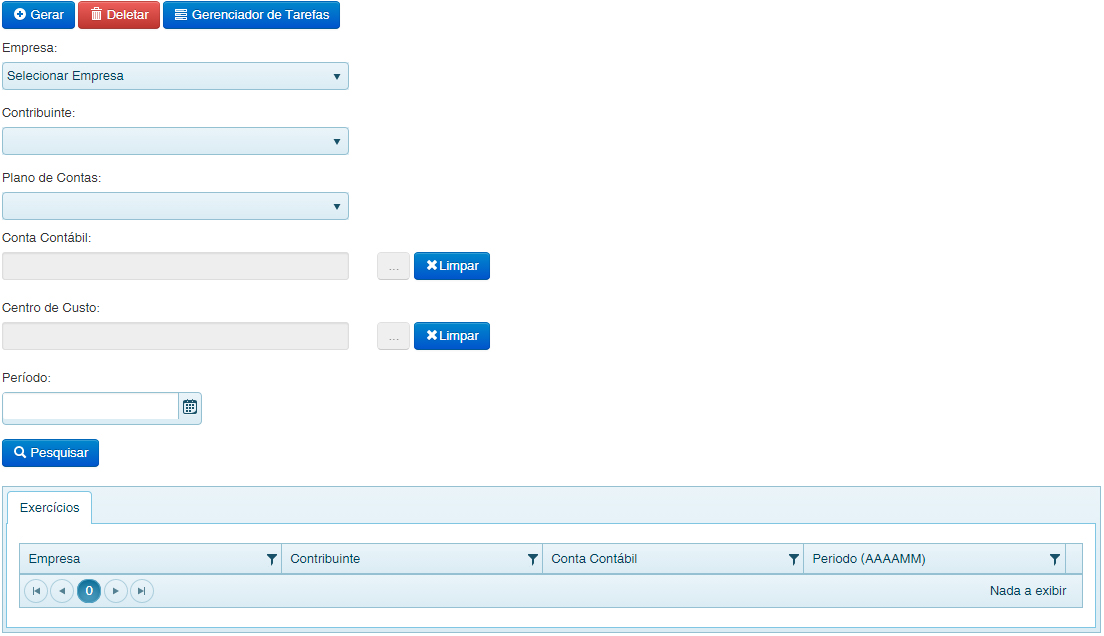
Nesta tela o usuário poderá realizar o encerramento de seu período contábil, realizando o “zeramento” das contas de resultado, transferindo os respectivos valores para uma determinada conta desejada, selecionando a Companhia, Estabelecimento Fiscal, Conta Contábil e Período que deseja encerrar. Ele também pode fazer a operação contraria, ou seja, pode reverter o encerramento de seu período para o estado inicial.
Descrição dos campos da tela
| Empresa | Selecionar a empresa a ser considerada na pesquisa |
| Contribuinte | Selecionar o contribuinte a ser considerado na pesquisa |
| Plano de Contas | Selecionar o plano de contas a ser considerado na pesquisa |
| Conta Contábil | Selecionar a conta contábil a ser considerada na pesquisa |
| Centro de Custo | Selecionar o centro de custo a ser considerado na pesquisa |
| Período | Selecionar o período a ser considerado na pesquisa |
|
Pesquisar por itens baseados nos parâmetros selecionados acima |
Tabela com os resultados da pesquisa
| Empresa | Exibe o nome da empresa |
| Contribuinte | Exibe o nome do contribuinte |
| Conta Contábil | Exibe o código da conta contábil |
| Período (AAAAMM) | Exibe o período do encerramento |
Funções da tela
|
Realiza o encerramento do período contábil |
|
Realizar o processo inverso ao da geração do encerramento do período de um período selecionado. Válido apenas para períodos já encerrados |
|
Redireciona para o gerenciador de tarefas para acompanhamento do encerramento |