Guia de Instalação ou Atualização
Este guia tem como objetivo auxiliar o usuário responsável durante a instalação ou atualização do SPL Fiscal no Windows Server.
Requisitos de Sistema
- 64bits
- Internet Explorer 9, 10 e 11
- Mozilla Firefox
- Google Chrome
- 32bits
- Internet Explorer 9, 10 e 11
- Mozilla Firefox
- Google Chrome
Para a Aplicação
64bits (Versões Standard, Enterprise and Datacenter)
- Windows Server 2008 + IIS 7.0 (with IIS 6 support) + .NET 3.5 SP1 + .NET 4.0
- Windows Server 2008 R2 + IIS 7.5 (with IIS 6 support) + .NET 3.5 SP1 + .NET 4.0
- Windows Server 2012 + IIS 7.0 (with IIS 6 support) + .NET 3.5 SP1 + .NET 4.0
- 32bits (Versões Standard and Enterprise)
- Windows Server 2008 + IIS 7.0 (with IIS 6 support) + .NET 3.5 SP1
- Windows Server 2008 R2 + IIS 7.5 (with IIS 6 support) + .NET 3.5 SP1 + .NET 4.0
- Windows Server 2012 + IIS 7.0 (with IIS 6 support) + .NET 3.5 SP1 + .NET 4.0
Para a Base de Dados
64bits (Versões Standard, Enterprise and Datacenter)
- Windows Server 2003 + .NET 3.5 SP1
- Windows Server 2008 + .NET 3.5 SP1
- Windows Server 2012 + .NET 3.5 SP1
- 32bits (Versões Standard and Enterprise)
- Windows Server 2003 + .NET 3.5 SP1
- Windows Server 2008 + .NET 3.5 SP1
- Windows Server 2012 + .NET 3.5 SP1
- 64bits
- SQL Server 2005 (Standard and Enterprise)
- SQL 2008 (Standard and Enterprise)
- SQL 2008 R2 (Standard and Enterprise)
- SQL 2012 (Standard and Enterprise)
- Oracle 10g
- 32bits
- SQL Server 2005 (Standard and Enterprise)
- SQL 2008 (Standard and Enterprise)
- SQL 2008 R2 (Standard and Enterprise)
- SQL 2012 (Standard and Enterprise)
- Oracle 10g
- Servidor único
- Dois servidores;
- Servidor da Aplicação
- Servidor da Base de Dados
Esses são os requerimentos mínimos de hardware. Recomendações otimizadas para implementações específicas, dependendo do volume de dados e média de transações, devem ser obtidas com o consultor técnico de implementação.
- Instalação em um servidor
- Processador Quad Core 3GHz ou superior
- 8GB de memória RAM
- 130GB de armazenamento disponível para uma média de 3000 Documentos Fiscais por mês
Instalação em dois servidores
Servidor da Aplicação
- Processador de 3GHz ou superior
- 4GB de memória RAM
- 5GB de armazenamento disponível
Servidor da Base de Dados
- Processador de 3GHz ou superior
- 4GB de memória RAM
- 130GB de armazenamento disponível para uma média de 3000 Documentos Fiscais por mês
Processo de Atualização
Este guia tem como objetivo auxiliar o usuário responsável durante a atualização do SPL Fiscal para uma nova versão disponibilizada.
Antes de instalar uma nova versão do SPL Fiscal, é necessário remover a versão anterior, na opção “Desinstalar um programa” no Painel de Controle do Windows.
Procedimentos da Atualização
Antes de iniciar a instalação do SPL Fiscal, tenha certeza de ter o .NET Framework 3.5 SP1 e o .NET Framework 4.0 instalado no sistema do qual o SPL Fiscal rodará, e que o Windows tenha sempre as últimas atualizações disponibilizadas pelo Windows Update.
Verificação da Versão do SPL através do menu do Usuário
Antes de começar a instalação, é necessário verificar qual a versão do banco de dados instalada atualmente.
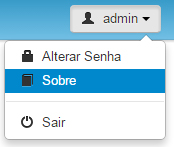
No SPL Fiscal, a versão pode ser verificada clicando sobre o menu do usuário, no canto superior direito, e então clicando sobre o botão “Sobre”:
E então o SPL exibe uma janela informando qual a versão do sistema e qual a versão do Banco de Dados:
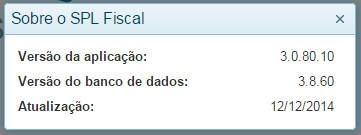
A versão do banco de dados atual deve ser anotada para uso posterior.
Backup dos dados da Base de Dados
A atualização solicitará os dados como login e senha para acesso à base de dados do SQL. O usuário deve informar corretamente as informações nos campos. Para prevenir possíveis problemas durante a instalação, é extremamente recomendado salvar os dados de conexão da instalação atual, para serem utilizados na nova instalação. Os dados de conexão ficam num arquivo “.config”, na pasta de instalação do SPL Fiscal, normalmente em
C:\inetpub\wwwroot\SplFiscal\bin
É o arquivo chamado Grc.WindowsService.exe.config e deve ser aberto com qualquer editor de texto.
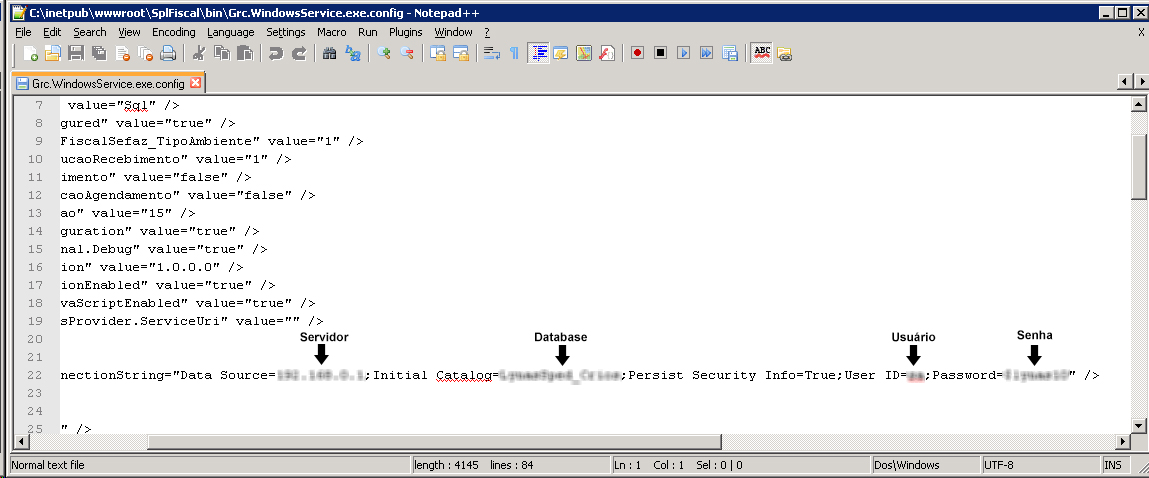
Recomendamos anotar essas configurações, elas serão necessárias durante a instalação.
Os dados no arquivo Grc.WindowsService.exe.config devem estar configuradas exatamente iguais às informações no arquivo Web, na pasta
C:\inetpub\wwwroot\SplFiscal
O usuário tem a opção de verificar qualquer um dos arquivos para backup dos dados destacados.
Desinstalar versão anterior
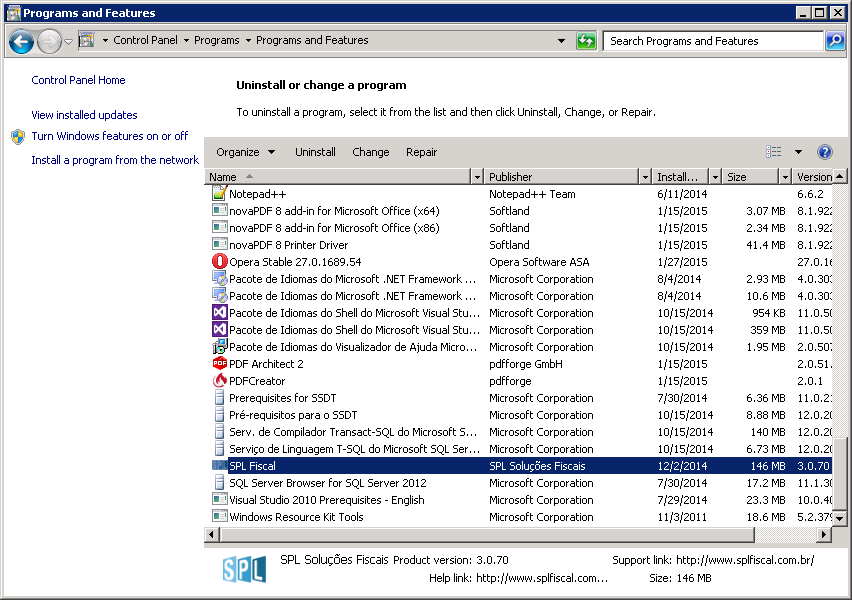
A instalação do SPL Fiscal não será concluída caso seja detectado uma versão anterior do software instalada. A desinstalação deve correr normalmente como qualquer outro programa do Windows, em Painel de Controle > Desinstalar um programa Deve-se desinstalar o SPL Fiscal.
Instalar o SPL Fiscal
- Efetuar download do SPL Fiscal Setup disponibilizado.
- Executar o arquivo baixado e aguardar o início da instalação.
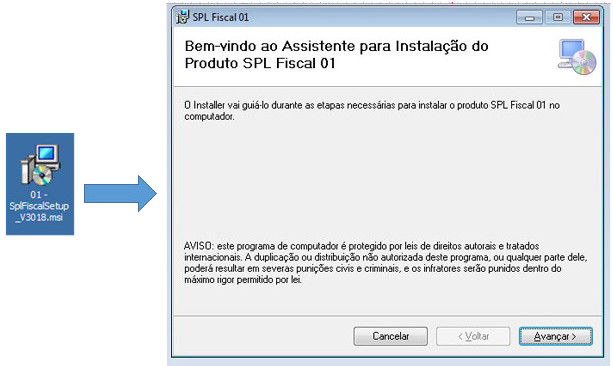
- Clicando em Avançar, o Instalador exibe a tela do Contrato de Licença. Deve-se ler atentamente e então clicar em “Concordo” ou “Não Concordo”. O usuário não concordando com o Contrato o SPL Fiscal não será instalado.
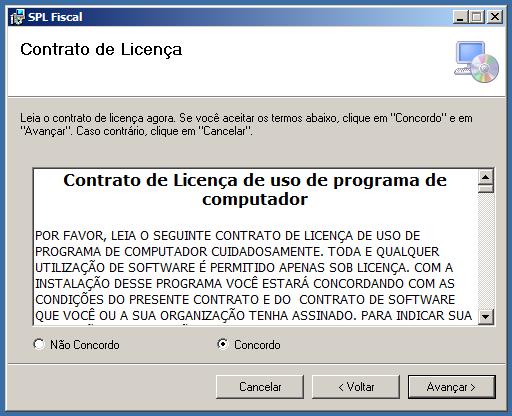
Clicando em “Concordo”, a instalação segue.
- Na tela seguinte, o SPL Fiscal exibe opções de configuração para a instalação:
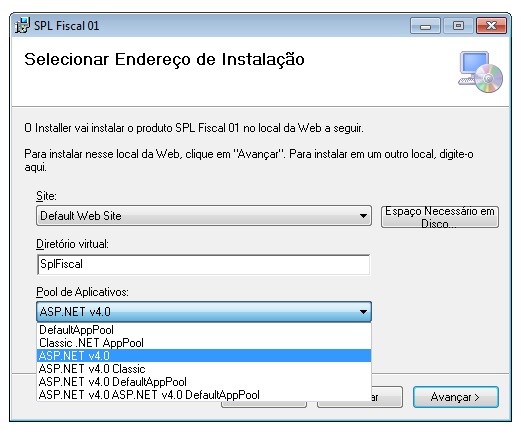
Onde, para o SPL Fiscal, deve-se selecionar o “ASP .NET v4.0” na opção “Pool de Aplicativos”, e então clicar em Avançar.
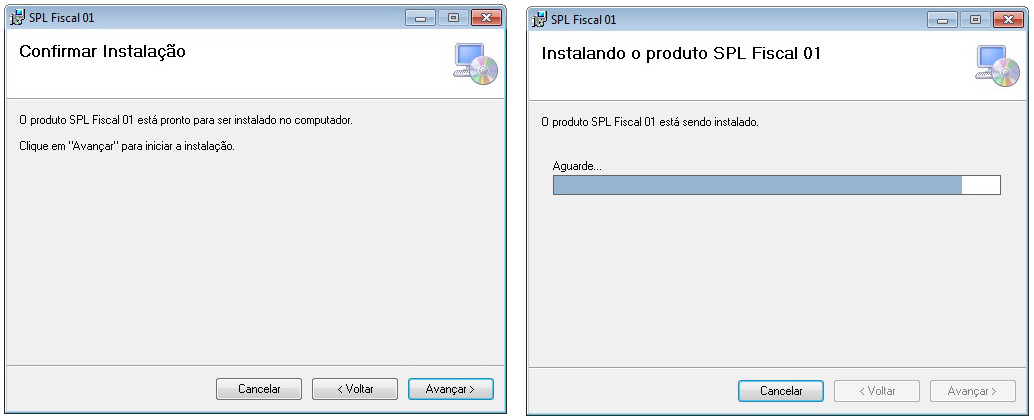
- Então, durante a instalação, o instalador solicitará informações sobre a Base de Dados a ser utilizada, dados dos quais puderam ser obtidos de acordo com o Backup dos dados da Base de Dados anteriormente visto:
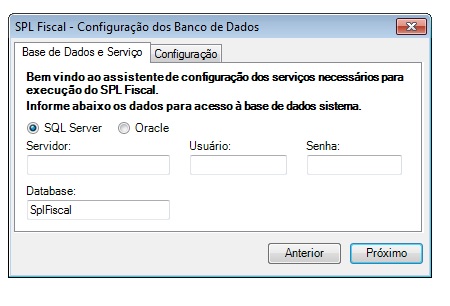
É extremamente importante preencher corretamente os campos. Preenchido, deve-se clicar em “Próximo”, e então em “Configurar”; o instalador então configurará a aplicação para os parâmetros informados.
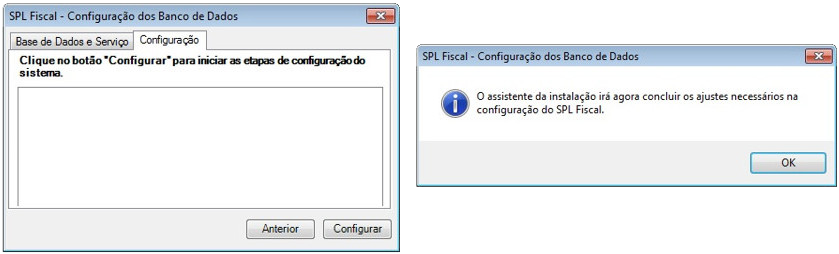
- Ao terminar a instalação, basta clicar em “Fechar” ou “Concluir” para sair do Instalador.
Atualizar a Base de Dados
ATENÇÃO: esse é um procedimento de nível avançado e recomendamos que seja feito por um profissional responsável pelo Banco de Dados.
Após a instalação, é necessário executar os scripts de atualização do Banco de Dados. Eles incluem melhorias, correções, em alguns casos removem funções pontuais do sistema, e são responsáveis pela maior parte do funcionamento do SPL Fiscal. Os Scripts para instalação em Banco SQL ficam na pasta:
C:\inetpub\wwwroot\SPLFiscalService\DatabaseSetup\DatabaseScripts\SQLServer\Upgrade_scripts
Os scripts para instalação em Banco Oracle ficam na pasta:
C:\inetpub\wwwroot\SPLFiscalService\DatabaseSetup\DatabaseScripts\Oracle\Upgrade_scripts
Nota
Esses caminhos podem ser diferentes dependendo do local escolhido para instalação do sistema durante a configuração.
Para atualizar, deve-se saber qual a versão atual, através do instruído no início deste guia, Verificação da Versão do SPL através do menu do Usuário. Então, baseado na versão, deve-se executar os scripts a partir da versão atual.
Por exemplo:
- 3.7.50 to 3.7.60;
- 3.7.60 to 3.7.70;
- 3.7.70 to 3.7.80;
- 3.7.80 to 3.7.90;
- 3.7.90 to 3.8.00;
- 3.8.00 to 3.8.10.
Esse procedimento garante que todos os aspectos do SPL Fiscal estejam de acordo com os todos os testes realizados antes da disponibilização da nova versão.
Então, para verificar se foi atualizado com sucesso, deve-se verificar no SPL Fiscal se as atualizações foram inseridas com sucesso, repetindo o mesmo passo da verificação da versão, através do SPL Fiscal.
Iniciar o Serviço
Após a instalação e atualização, deve-se iniciar o serviço do SPL Fiscal para ser possível realizar os processamentos e operações comuns do sistema.
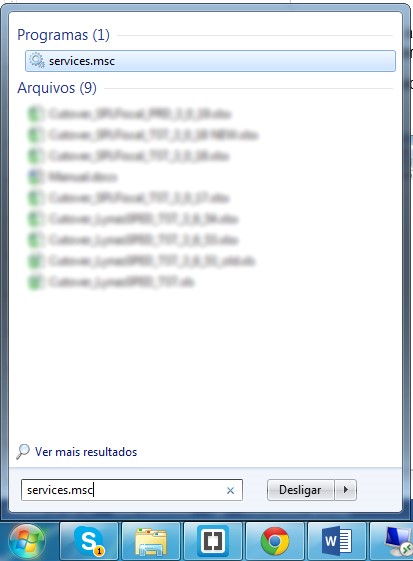
Para acessar a tela de Serviços basta abrir o menu Iniciar e digitar “Services.msc” e então selecionar o resultado.
Na tela de Serviços, basta localizar o “Application Service (SPL Fiscal) e clicar em “Iniciar o serviço”
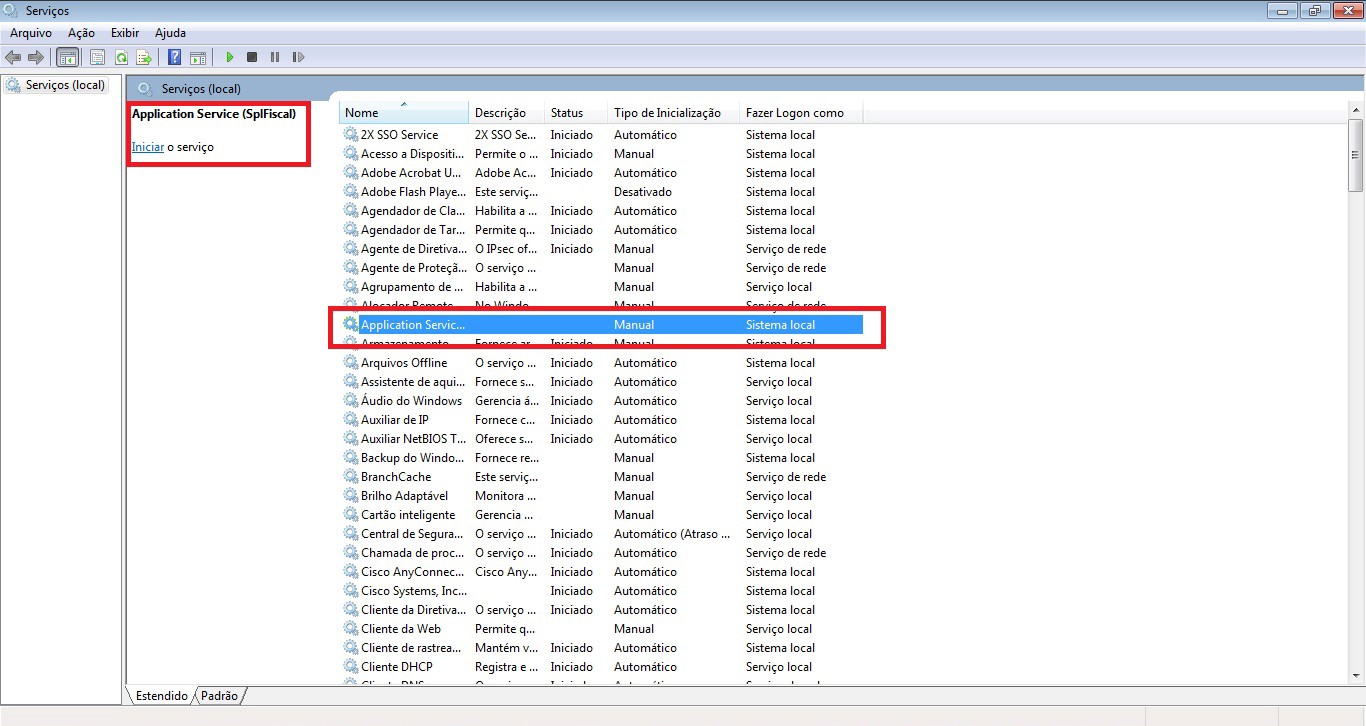
E então o SPL está apto a funcionar normalmente e a dar andamento às tarefas e operações necessárias.