Cadastros Gerais
Neste módulo são feitos os cadastros gerais de informações utilizadas pelo sistema.
Geral
O sub-módulo Geral separa os cadastros gerais utilizados, como de empresa, contribuinte, participante.
Cadastro de Empresa
O Cadastro de Empresa permite ao sistema controlar e agrupar os dados relativos a uma determinada organização. Uma Empresa pode possuir vários Contribuintes.
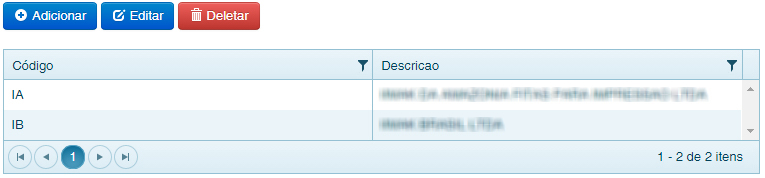
Descrição dos campos da tela
| Código | Código da empresa |
| Descrição | Descrição ou nome da empresa |
Funções da tela
 |
Adicionar uma nova empresa |
 |
Editar uma empresa existente |
 |
Excluir uma empresa existente |
Adicionar/Editar
| Código | Código da empresa a ser utilizado no sistema |
| Descrição | Descrição ou nome completo da empresa |
Funções da tela
 |
Salva as informações da tela para o sistema |
 |
Ignora as informações da tela e retorna para a tela de listagem de Empresas |
Cadastro de Contribuinte
Contribuinte é uma organização pertencente a uma Empresa. Cada CNPJ da empresa é considerado um contribuinte. Um contribuinte pertence a uma única empresa, mas uma empresa pode ter vários Contribuintes ligados a ela. A combinação Empresa/Contribuinte permite ao sistema controlar e agrupar os dados relativos a uma organização especificamente.
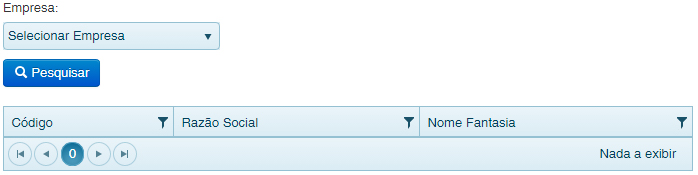
Permite pesquisar e listar itens existentes.
Descrição dos campos na tela
| Empresa | Exibe uma lista das empresas cadastradas para listagem dos contribuintes associados |
| Código | Código do Contribuinte |
| Razão Social | Razão social do Contribuinte |
| Nome Fantasia | Nome fantasia do Contribuinte |
Funções da tela
|
Adicionar um novo contribuinte |
|
Editar um contribuinte cadastrado |
|
Exclui um contribuinte cadastrado |
 |
Pesquisa por contribuintes cadastrados baseados na empresa selecionada |
Adicionar/Editar
Adicionar um novo contribuinte. A tela de adicionar novo Contribuinte é dividida em abas.
Aba Inf. Gerais
| Empresa | Selecionar a empresa | |
| Tipo Contribuinte | Selecionar o tipo de contribuinte |
|
| Nome fantasia | Preencher com o nome fantasia | |
| Código | Preencher com o código do contribuinte | |
| Razão Social | Preencher com a razão social do contribuinte | |
| CNPJ | Preencher com o CNPJ do contribuinte | |
| Inscrição Municipal | Preencher com a Inscrição Municipal | |
| Inscrição Estadual | Preencher com a Inscrição Estadual | |
| Endereço | Preencher com o endereço | |
| Número | Preencher com o número | |
| Complemento | Preencher com o complemento (quando houver) | |
| Bairro | Preencher com o bairro | |
| País | Selecionar o País | |
| Estado | Selecionar o Estado | |
| Cidade | Selecionar a Cidade | |
| CEP | Preencher com o CEP | |
| Telefone | Inserir o telefone com DDD | |
| Fax | Inserir o Fax com DDD | |
| Preencher com o email de contato do contribuinte | ||
| Certificado Digital | Inserir o código da certificação digital do contribuinte | |
Aba Inf. Adicionais
| Data Ato Constitutivo | Preencher com a data do arquivamento dos atos constitutivos | |
| Data Ato Conversão | Preencher com a data de arquivamento do ato de conversão de sociedade simples em sociedade empresária | |
| Inscrição Suframa | Preencher com o código SUFRAMA, se houver | |
| Nire | Preencher com o código nire, se houver | |
| Marca | Preencher uma marca, se houver | |
| Marca Exportação | Preencher uma marca de exportação, se houver | |
| Alíquota Frete | Preencher uma alíquota considerada para frete | |
| Ind. Tipo Atividade Preponderante | Selecionar opção |
|
| Ind. Operações Realizadas | Selecionar opção |
|
| Ind. Apuração PIS/COFINS | Selecionar opção |
|
| Ind. Incidência Tributária | Selecionar opção |
|
| Ind. Regime Cumulativo | Selecionar opção |
|
| Ind. Método Apropriação Crédito | Selecionar opção |
|
| Tipo Assinante | Selecionar opção |
|
| Perfil Sped Fiscal | Selecionar opção |
|
| Ind. Tipo Contribuição Apurada | Selecionar opção |
|
| Cód. indicador da incidência tributária no período | Selecionar opção |
|
| Existem informações acerca de créditos de ICMS a serem controlados, definidos pela SEFAZ? | Selecionar opção |
|
| É comércio varejista de combustíveis? | Selecionar opção |
|
| Usinas de açúcar e álcool - o estabelecimento é produtor de açúcar e álcool carburante? | Selecionar opção |
|
| Existem inf. a serem prestadas no SPED Fiscal e é obrig. em sua Unidade da Federação? | Selecionar opção |
|
| A empresa é distribuidora de energia e fornece energia elétrica para consumidores de outra UF? | Selecionar opção |
|
| Realiza vendas com cartão de crédito ou débido? | Selecionar opção |
|
| É obrigatório em sua unidade da federação o controle de utilização de docs. fiscais em papel? | Selecionar opção |
|
| A empresa presta serviços de transporte aéreo de cargas e de passageiros? | Selecionar opção |
|
| Natureza Jurídica | Carregar a opção de Natureza Jurídica | |
| CNAE | Carregar a opção de Código CNAE | |
| Tipo Estabelecimento | Carregar a opção de Tipo de Estabelecimento | |
| Diretório Xml Emitido | Inserir o caminho da pasta de XML emitidos | |
| Diretório Xml Recebido | Inserir o caminho da pasta de XML recebidos | |
Aba Inscrições Estaduais
| Estado | Selecionar o Estado da inscrição |
| Inscrição Estadual | Inserir a inscrição estadual do contribuinte |
 |
Confirma os dados da tela para o sistema |
Aba Responsáveis
| Responsável | Selecionar responsável pelo contribuinte |
|
Confirma os dados da tela para o sistema |
Aba Contas Bancárias
| Nome do banco | Nome do banco |
| Número do banco | Número do banco |
| Número da agência | Número da agência |
| Dígito da agência | Digito da agência |
| Número da conta | Número da conta |
| Dígito da conta | Dígito da conta |
| Número do contrato | Número do contrato |
|
Confirma os dados da tela para o sistema |
As instruções referentes à DACON, DCTF e DIPJ são disponibilizadas separadamente no manual específico das mesmas. As mesmas instruções podem ser encontradas na documentação online do site da Receita Federal.
Funções da tela
|
Salva as informações da tela para o sistema |
|
Descarta as informações da tela e retorna à tela de listagem de contribuintes cadastrados |
Participante
Cadastrar os Participantes. Participante é uma entidade física ou jurídica com a qual a companhia relaciona-se comercialmente ou de outra forma qualquer. Os Participantes podem ser entendidos como os Clientes e Fornecedores da empresa. O código do Participante permite ao sistema controlar e agrupar os dados relativos a uma determinada organização.
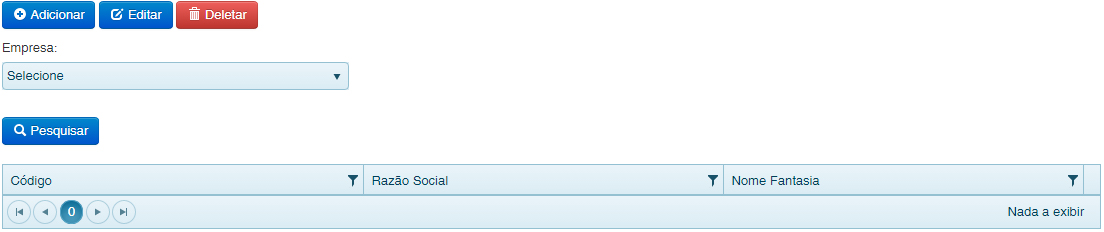
Descrição dos campos da tela
| Empresa | Selecionar a empresa e então clicar no botão “Pesquisar” para listar os participantes cadastrados |
| Código | Código do participante |
| Razão Social | Razão social do participante |
| Nome Fantasia | Nome fantasia do participante |
Funções da tela
|
Adicionar um novo participante |
|
Editar um participante existente |
|
Excluir um participante existente |
Adicionar/Editar
Adicionar um novo participante um editar um participante existente.
Descrição dos campos na tela
| Empresa | Selecionar a empresa da qual o participante pertence |
| Código | Inserir o código do participante |
Aba 1 - Informações Gerais
| Razão Social | Informar o nome utilizado perante os órgãos públicos de registro das pessoas jurídicas |
| Nome Fantasia | Informar o nome adotado pelo parceiro como nome de fachada, comercial |
| Inscrição Estadual | Informar o registro do contribuinte no cadastro do ICMS mantido pela Receita Estadual |
| Inscrição Municipal | Informar o número de identificação do contribuinte no cadastro tributário municipal |
| CPF | Informar o CPF, no caso de pessoa física |
| CNPJ | Informar o CNPJ, no caso de pessoa jurídica |
| Informar o email do participante |
Aba 2 - Endereço
| Endereço | Informar o endereço do parceiro |
| Número | Informar o número do endereço do parceiro |
| Complemento | Informar complemento do endereço, como bloco, apartamento, etc. |
| Bairro | Informar o bairro do endereço |
| CEP | Informar o CEP do local onde se encontra o parceiro |
| DDD | Informar o DDD do telefone do parceiro |
| Telefone | Informar o telefone do parceiro |
| País | Selecionar o país onde se encontra o parceiro |
| Estado | Selecionar o estado onde se encontra o parceiro |
| Cidade | Selecionar a cidade onde se encontra o parceiro |
Funções da tela
|
Salva as informações da tela para o sistema |
|
Descarta as informações da tela e retorna para a tela de listagem dos participantes cadastrados |
Produto/Serviço
Cadastrar os Produtos ou Serviços. É qualquer elemento, bem ou produto independentemente da sua origem, podendo ser produzido, comprado, importado ou até serviço.
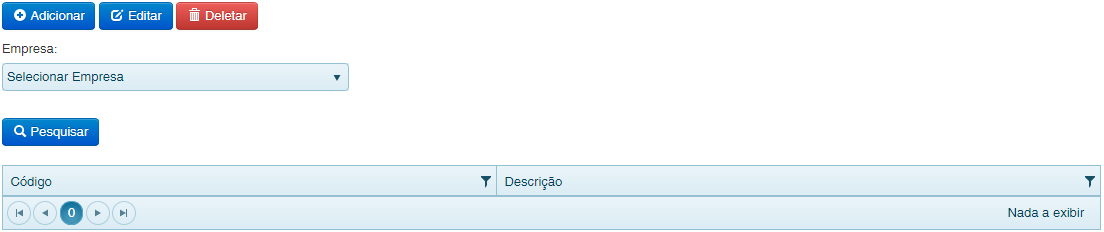
Descrição dos campos na tela
| Empresa | Selecionar a empresa |
| Código | Exibe qual o código do item |
| Descrição | Descrição do item (se é produto, serviço e qual produto ou serviço se refere) |
Funções da tela
|
Adicionar um novo item |
|
Editar um item existente |
|
Excluir um item existente |
|
Pesquisar itens existentes |
Adicionar/Editar
Tela utilizada para Adicionar ou Editar itens. É dividida em três abas.
Aba Informações Cadastrais
| Empresa | Selecionar a empresa | |
| Código | Inserir o código do item | |
| Descrição | Inserir a descrição do item | |
| Descrição Longa | Inserir a descrição detalhada do item | |
| Tipo Produto Serviço | Selecionar o Tipo do item |
|
| Unidade de Medida | Selecionar a Unidade de Medida do item | |
| Peso Líquido | Inserir o peso líquido do produto (sem embalagem) | |
| Peso Bruto | Inserir o peso bruto do produto | |
| Código de Barras | Informar a sequência numérica que representa o código de barras do item | |
Aba Informações Fiscais
| Classificação Fiscal | Informar a classificação fiscal, conforme legislação |
| EX TIPI | Informar o código de exceção da classificação fiscal, conforme legislação |
| Gênero | Informar o gênero do item, conforme legislação |
| Tipo Serviço | Informar o tipo de serviço, caso o item seja de serviços |
| Código LST | Informar o código do serviço |
| Código Sefaz | Informar o código SEFAZ |
| Código ANP | Informar o código ANP, para combustível |
Aba Conversão Unidade Medida
Cadastrar os fatores de conversão entre unidade de medida do cadastro de item e as unidades informadas nos documentos fiscais.
| Unidade Medida Origem | Inserir o código da unidade de medida de origem | |
| Unidade Medida Destino | Inserir o código da unidade de medida | |
| Fator Conversão | Inserir o fator de conversão | |
| Operação | Selecionar qual operação será feita |
|
|
Confirma e carrega a conversão para o produto ou serviço | |
Funções da tela
|
Salva as informações da tela e envia as alterações para o sistema |
|
Descarta as informações da tela e retorna para a tela de listagem de Produtos e Serviços |
Unidade de Medida
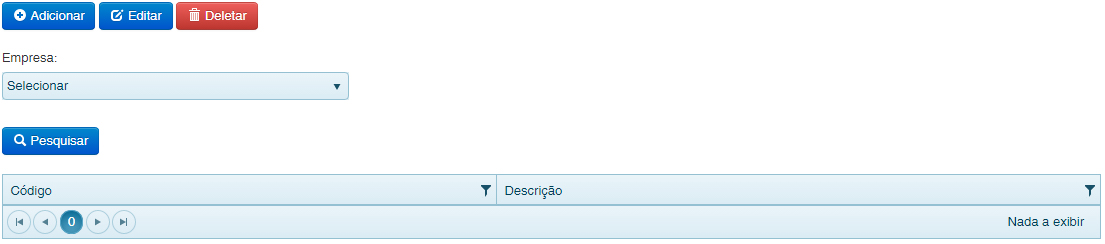
Unidade de Medida é um padrão que se toma arbitrariamente para termo de comparação entre grandezas da mesma espécie. Todas as unidades de medida específicas utilizadas pelo cliente devem ser cadastradas no sistema.
Descrição dos campos da tela
| Empresa | Selecionar a empresa para o sistema listar as unidades de medidas cadastradas |
| Código | Código da unidade de medida |
| Descrição | Descrição da unidade de medida |
Funções da tela
|
Adicionar uma nova unidade de medida |
|
Editar uma unidade de medida existente |
|
Excluir uma unidade de medida existente |
Adicionar/Editar
| Empresa | Selecionar a empresa que utilizará a unidade de medida |
| Código | Inserir o código ou sigla da unidade de medida |
| Descrição | Inserir a descrição ou nome da unidade de medida |
|
Salva as informações da tela para o sistema |
|
Descarta as alterações da tela e retorna para a tela de listagem de unidades de medida cadastradas |
Cadastro de Responsáveis
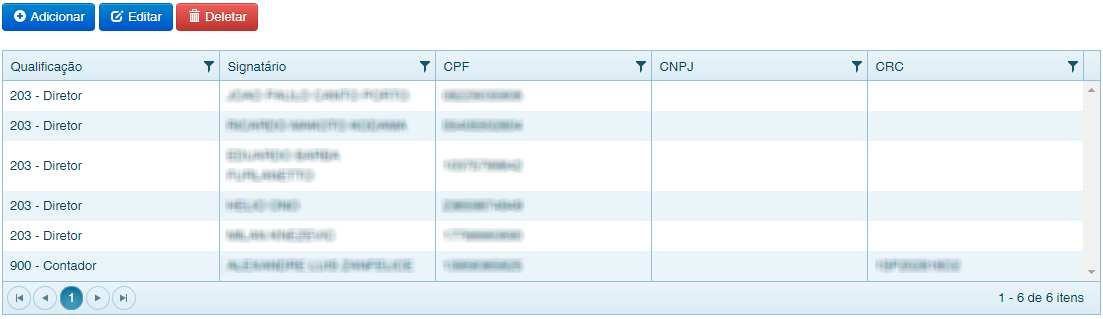
Cadastrar os Responsáveis no sistema. Responsáveis são as pessoas que respondem pela assinatura dos livros contábeis da empresa.
Descrição dos campos da tela
| Qualificação | Qualificação de assinante do signatário |
| Signatário | Nome do signatário |
| CPF | Número do CPF do signatário |
| CNPJ | Número do CNPJ do signatário |
| CRC | Número do CRC do signatário |
Funções da tela
|
Adicionar um novo responsável |
|
Editar um responsável existente |
|
Excluir um responsável existente |
Adicionar/Editar
Campos da tela
| Nome | Nome do responsável | |
| Código Qualificação | Selecionar o Código da Qualificação |
|
Aba Inf. Gerais
| CPF | Inserir o CPF do responsável |
| CNPJ | Inserir o CNPJ do responsável |
| RG | Inserir o RG do responsável |
| CRC | Inserir o CRC do responsável |
| Nro. Sequencial CRC | Inserir o número sequencial do CRC do responsável |
| DDD | Inserir o DDD da localidade do telefone do responsável |
| Telefone | Inserir o telefone do responsável |
| DDD Fax | Inserir o DDD do fax do responsável |
| Fax | Inserir o número do fax do responsável |
| Ramal | Inserir o ramal do responsável |
| Cargo | Inserir o cargo do responsável |
| Inserir o email do responsável | |
| Data Val. Decl. Habili Profi Contábil | Inserir da data de validade da declaração de habilitação do profissional contábil |
Aba Endereço
| Endereço | Inserir o Endereço do responsável |
| Número | Inserir o número do local do endereço do responsável |
| Complemento | Inserir o complemento do endereço do responsável, se houver |
| Bairro | Inserir o bairro do responsável |
| CEP | Inserir o CEP do responsável |
| Caixa Postal | Inserir a caixa postal do responsável |
| País | Selecionar o país do responsável |
| Estado | Selecionar o estado do responsável |
| Cidade | Selecionar a cidade do responsável |
| Estado CRC Expedidor | Selecionar o estado do número CRC expedidor |
| Caixa Postal País | Inserir a caixa postal do país |
| Caixa Postal Estado | Inserir a caixa postal do estado |
| CEP Caixa Postal | Inserir o CEP da caixa postal |
Funções da tela
|
Salva as informações da tela para o sistema |
|
Descarta as informações da tela e retorna para a tela de listagem de responsáveis |
Fiscal
O sub-módulo Fiscal seleciona os cadastros de informações fiscais utilizadas no sistema, como equipamentos emissores de cupons fiscais, cadastros de CFOP, informações adicionais referentes à notas fiscais, entre outros.
Cadastro de CFOP
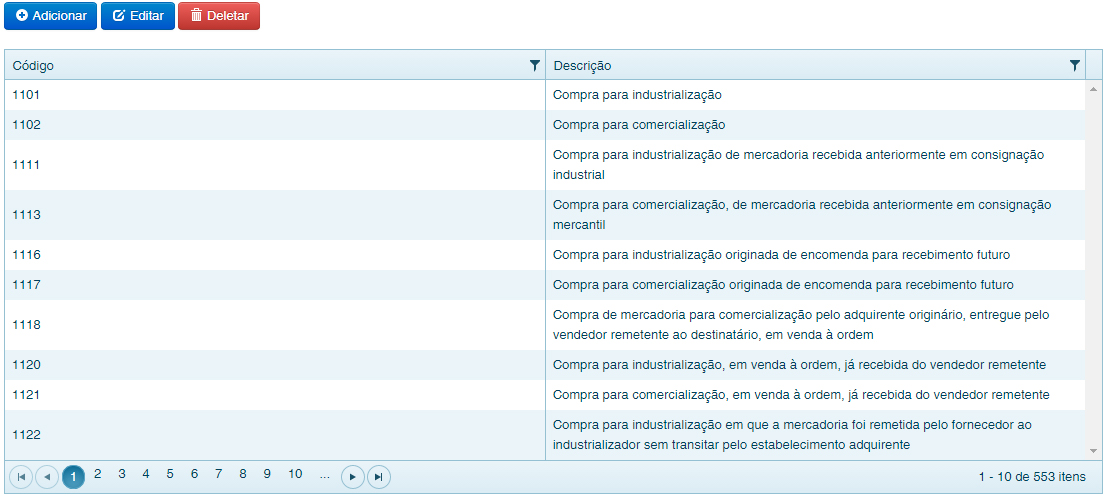
Lista os CFOPs cadastrados no sistema.
Descrição dos campos da tela
| Código | Código Fiscal de Operação |
| Descrição | Descrição do CFOP |
Funções da tela
|
Adicionar um novo CFOP |
|
Editar um CFOP existente |
|
Excluir um CFOP existente |
Adicionar/Editar
| Código | Inserir o Código Fiscal de Operação |
| Descrição | Inserir a descrição do CFOP |
| Percentual de Base Isenta | Inserir o percentual de base isenta |
| Outros Percentuais de Base | Inserir outros percentuais de base |
| Identificador de Campo DAPI-MG | Inserir identificador de campo DAPI-MG |
| Indicador Cálculo Receita | Inserir o indicador de cálculo da receita |
| Estado utiliza crédito no bem resultante | Selecionar se estado utiliza crédito no bem resultante |
Funções da tela
|
Salva as informações da tela para o sistema |
|
Descarta as alterações da tela e retorna para a tela de listagem de CFOP |
Informações Complementares
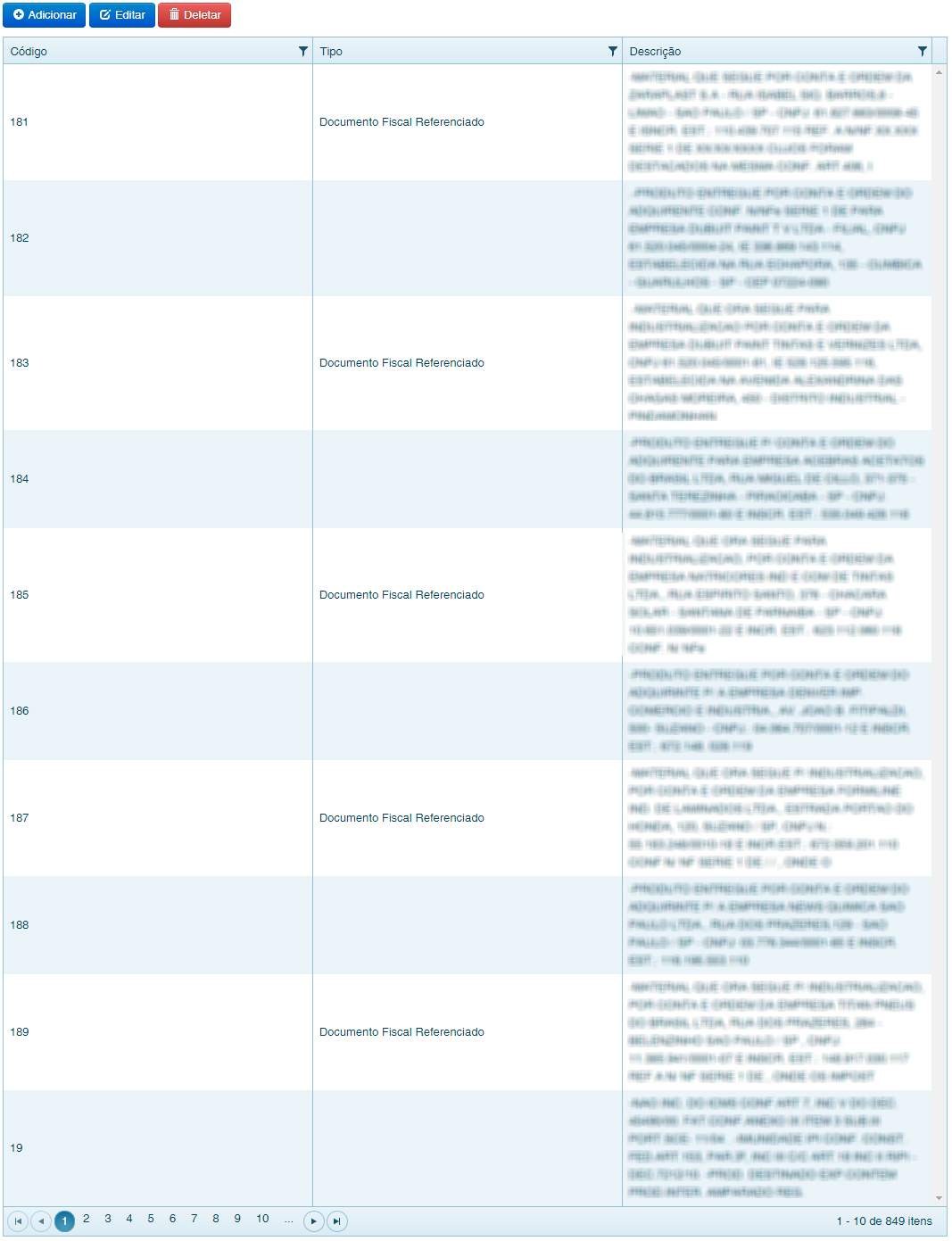
Cadastrar informações complementares dos documentos fiscais, sejam ou não exigidas pela legislação fiscal. Estas informações constam no campo “Dados Adicionais” dos documentos fiscais.
Descrição dos campos da tela
| Código | Código da informação complementar |
| Tipo | Tipo da informação complementar |
| Descrição | Descrição da informação complementar |
Funções da tela
|
Adicionar uma nova informação complementar |
|
Editar uma informação complementar existente |
|
Excluir uma informação complementar existente |
Adicionar/Editar
| Empresa | Selecionar a empresa | |
| Código | Inserir o código da informação complementar | |
| Tipo | Selecionar o tipo de informação complementar |
|
| Descrição | Descrição da informação complementar | |
Funções da tela
|
Salva as informações da tela para o sistema |
|
Descarta as informações da tela e retorna para a tela de listagem de informações complementares |
Equipamento ECF
Lista os equipamentos emissores de cupons fiscais cadastrados no sistema.
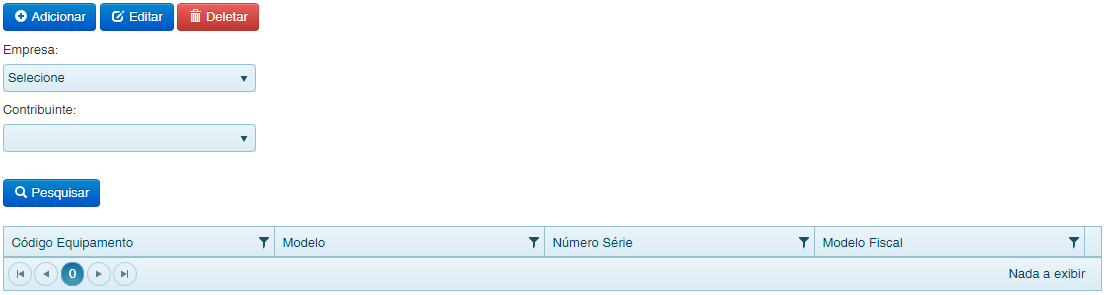
Descrição dos campos da tela
| Empresa | Selecionar a empresa |
| Contribuinte | Selecionar o Contribuinte |
| Código Equipamento | Código do equipamento |
| Modelo | Modelo do equipamento |
| Número Série | Número de série do equipamento |
| Modelo Fiscal | Modelo fiscal que o equipamento emite |
Funções da tela
|
Adicionar um novo equipamento emissor de cupons fiscais |
|
Editar um equipamento existente |
|
Excluir um equipamento existente |
|
Pesquisar por equipamentos (selecionando a Empresa e Contribuinte) |
Adicionar/Editar
| Empresa | Selecionar a empresa |
| Contribuinte | Selecionar o contribuinte |
| Código | Inserir o código do equipamento |
| Modelo | Inserir o modelo do equipamento |
| Número Série | Inserir o número de série do equipamento |
| Modelo Fiscal | Inserir o modelo fiscal dos cupons que o equipamento emite |
Funções da tela
|
Salva as informações da tela para o sistema |
|
Descarta as alterações da tela e retorna para a tela de listagem de equipamentos |
Observação Lançamento Fiscal
Associar os lançamentos fiscais às observações de escrituração determinadas pela legislação.
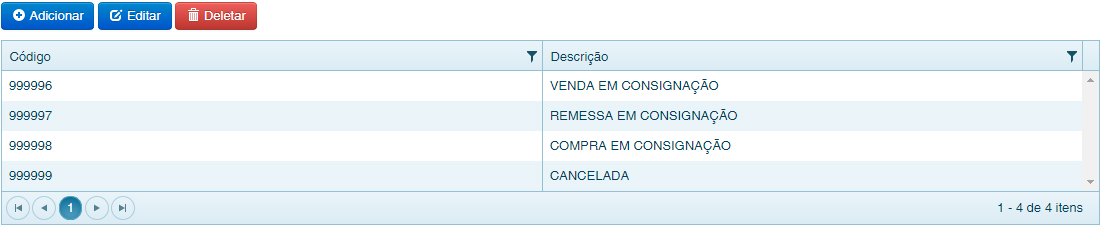
Descrição dos campos da tela
| Código | Código da observação |
| Descrição | Descrição da observação |
Funções da tela
|
Adicionar uma nova observação |
|
Editar uma observação existente |
|
Excluir uma observação existente |
Adicionar/Editar
| Código | Inserir o código da observação para ser utilizado no sistema |
| Descrição | Inserir a descrição da observação |
Funções da tela
|
Salva as informações da tela para o sistema |
|
Descarta as alterações da tela e retorna para a tela de listagem de Observações |
Natureza Operação
Cadastrar as naturezas da operação.

Descrição dos campos da tela
| Empresa | Nome da Empresa |
| Contribuinte | Nome do Contribuinte |
| Código Natureza Operação | Código da Natureza da Operação |
| Descrição | Descrição da Natureza da Operação |
Funções da tela
|
Adicionar um novo cadastro de Natureza da Operação |
|
Editar um cadastro de Natureza da Operação existente |
|
Excluir um cadastro de Natureza da Operação existente |
Adicionar/Editar
| Empresa | Selecionar a empresa |
| Contribuinte | Selecionar o contribuinte |
| Código | Inserir o código da Natureza da Operação a ser utilizado no sistema |
| Descrição | Inserir a descrição da Natureza da Operação |
Funções da tela
|
Salva as informações da tela para o sistema |
|
Descarta as alterações e retorna para a tela de listagem de cadastros de Natureza da Operação |
Informações Adicionais
Os valores declaratórios relativos à apuração do ICMS, conforme definição da legislação estadual pertinente, deverão ser informados nessa tela.

Descrição dos campos da tela
| Código | |
| Empresa | Nome da empresa |
| Contribuinte | Nome do contribuinte |
| Data Inicial | Data inicial do período de apuração |
| Data Final | Data final do período de apuração |
| Imposto | Código do imposto |
| Estado | Estado |
| Código Informação | Código da informação adicional |
Funções da tela
|
Adicionar uma nova informação adicional |
|
Editar uma informação adicional existente |
|
Excluir uma informação adicional existente |
Adicionar/Editar
| Empresa | Selecionar a empresa | |
| Contribuinte | Selecionar o contribuinte | |
| Data Inicial | Inserir a data inicial do período de apuração | |
| Data final | Inserir a data final do período de apuração | |
| Imposto | Selecionar o imposto |
|
| País | Selecionar o país | |
| Estado | Selecionar o estado | |
| Código Informação Adicional | Selecionar o código da Informação Adicional | |
| valor | Inserir o valor | |
| Descrição Complementar | Inserir a descrição complementar da Informação Adicional | |
Serviço Federal X Municipal
Seção utilizada para converter os códigos de obrigações municipais para uso em obrigações federais. Lista as conversões já cadastradas.
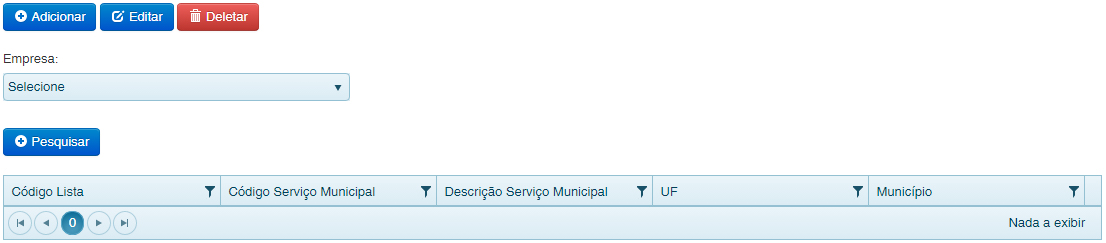
Descrição dos campos da tela
| Empresa | Selecionar a empresa e clicar em Pesquisar para o sistema listar os cadastros |
| Código Lista | Código da lista |
| Código Serviço Municipal | Código do serviço municipal |
| Descrição Serviço Municipal | Descrição do serviço municipal |
| UF | Estado |
| Município | Município |
Funções da tela
|
Adicionar um novo item |
|
Editar um item existente |
|
Excluir um item existente |
|
Pesquisar um item existente |
Adicionar/Editar
| Empresa | Selecionar a empresa |
| Lista Serviço | Selecionar a lista de serviços |
| Cidade | Selecionar a cidade |
| Código Serviço Municipal | Inserir o código do serviço municipal |
| Descrição Serviço Municipal | Inserir a descrição do serviço municipal |
|
Salva as informações da tela para o sistema |
|
Descarta as informações da tela e retorna para a tela de listagem de cadastros |
Processo Referenciado de Ação Judicial
Lista os cadastros de Processos Referenciados de Ações Judiciais.
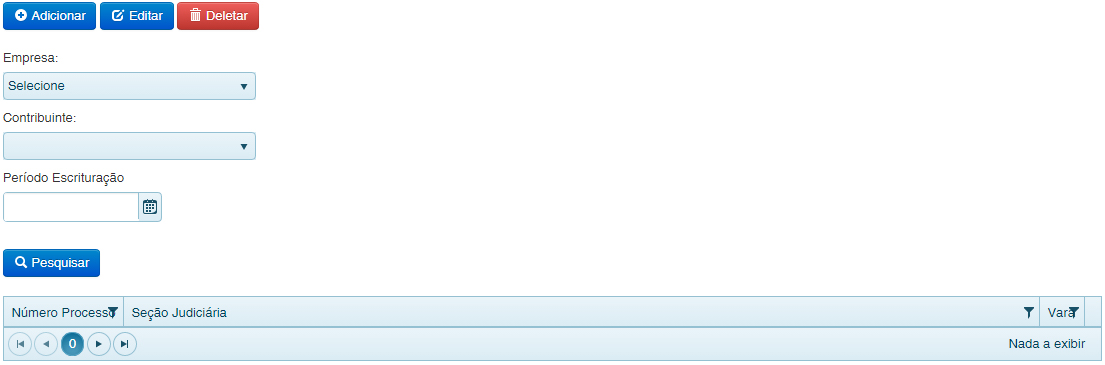
Descrição dos campos da tela
| Empresa | Selecionar a empresa |
| Contribuinte | Selecionar o contribuinte |
| Período Escrituração | Inserir o período da escrituração |
| Número Processo | Exibe o número do processo |
| Seção Judiciária | Exibe a seção judiciária |
| Vara | Exibe a vara judicial |
Funções da tela
|
Adicionar um novo item |
|
Editar um item existente |
|
Excluir um item existente |
|
Pesquisar entre os itens existentes, bastando selecionar a empresa, contribuinte e o período |
Adicionar/Editar
| Empresa | Selecionar a empresa | |
| Contribuinte | Selecionar o contribuinte | |
| Indicador Natureza Ação Judiciária | Selecionar a decisão da ação |
|
| Período Escrituração | Inserir o período da escrituração | |
| Número Processo | Inserir o número do processo | |
| Seção Judiciária | Inserir a seção judiciária | |
| Vara | Inserir a vara judicial | |
| Descrição Decisão Judicial | Inserir a descrição da decisão judicial | |
| Data Sentença Decisão Judicial | Inserir a data da sentença da decisão judicial | |
Funções da tela
|
Salva as informações da tela para o sistema |
|
Descarta as alterações e retorna para a tela de listagem de processos |
Processo Referenciado de Processo Administrativo
Lista os cadastros de Processos Referenciados de Processos Administrativos.
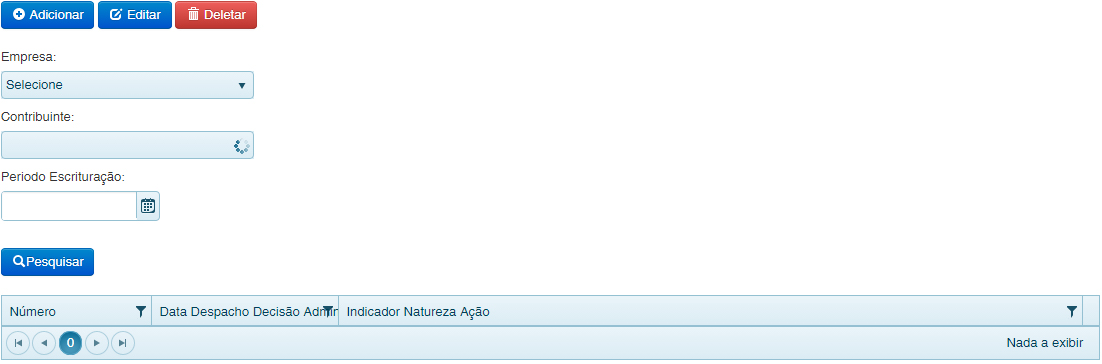
Descrição dos campos da tela
| Empresa | Selecionar a empresa |
| Contribuinte | Selecionar o contribuinte |
| Período Escrituração | Inserir o período da escrituração |
| Número | Exibe o número do processo |
| Data Despacho Decisão Administrativa | Exibe a data do despacho da decisão |
| Indicador Natureza Ação | Exibe qual a natureza da ação |
Funções da tela
|
Adicionar um novo item |
|
Editar um item existente |
|
Excluir um item existente |
|
Pesquisar entre os itens existentes, bastando selecionar a empresa, contribuinte e o período |
Adicionar/Editar
| Empresa | Selecionar a empresa | |
| Contribuinte | Selecionar o contribuinte | |
| Indicador Natureza Ação | Selecionar qual o indicador da natureza da ação |
|
| Número Processo | Inserir o número do processo | |
| Período Escrituração | Inserir o período da escrituração | |
| Data Despacho Decisão Administrativa | Inserir a data do despacho da decisão administrativa | |
|
Salva as informações da tela para o sistema |
|
Descarta as alterações e retorna para a tela de listagem de Processos Referenciados de Processos Administrativos |
Contábil
O sub-módulo Contábil reúne os cadastros referentes à informações contábeis, como os planos de contas, contas e livros contábeis e outras informações referentes à contabilidade.
Plano de Contas
Lista os Planos de Contas cadastrados no sistema.

Descrição dos campos da tela
| Empresa | Selecionar a empresa |
| Código | Código do plano de contas |
| Descrição | Descrição do plano de contas |
Funções da tela
|
Adicionar um novo Plano de Contas |
|
Editar um Plano de Contas existente |
|
Excluir um Plano de Contas existente |
|
Pesquisar por Planos de Contas cadastrados (bastando selecionar a empresa) |
Adicionar/Editar
Adicionar um novo Plano de Contas
| Empresa | Selecionar a empresa |
| Código | Inserir o código do Plano de Contas |
| Descrição | Inserir a descrição do Plano de Contas |
| Vigência De | Data de início da vigência do Plano de Contas |
| Vigência Até | Data final da vigência do Plano de Contas |
|
Salva as informações da tela para o sistema |
|
Descarta as informações da tela e retorna para a tela de listagem de Plano de Contas |
Centro de Custo
Definir os Centros de Custo do Contribuinte

Descrição dos campos da tela
| Empresa | Selecionar a empresa |
| Código | Código do Centro de Custo |
| Descrição | Descrição do Centro de Custo |
Funções da tela
|
Adicionar um novo Centro de Custo |
|
Editar um Centro de Custo existente |
|
Excluir um Centro de Custo existente |
|
Pesquisar um Centro de Custo (bastando selecionar a Empresa) |
Adicionar/Editar
| Empresa | Selecionar a empresa |
| Código | Inserir o código do Centro de Custo |
| Descrição | Inserir a descrição do Centro de Custo |
|
Salvar as informações da tela para o sistema |
|
Descartar as alterações e retornar para a tela de listagem de Centro de Custos |
Conta Contábil
Dados dos planos de contas pertinentes deverão ser informados nesta tela.
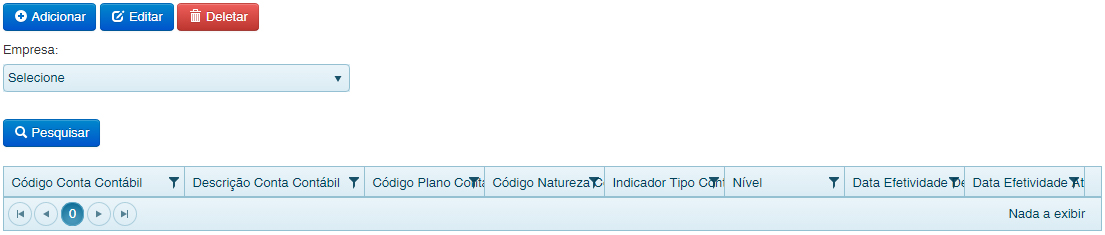
Descrição dos campos da tela
| Empresa | Selecionar a empresa |
| Código Conta Contábil | Código da Conta Contábil |
| Descrição Conta Contábil | Descrição da Conta Contábil |
| Código Plano Contas | Código do Plano de Contas |
| Código Natureza Contábil | Código da Natureza Contábil |
| Indicador Tipo Conta | Indicador do Tipo de Conta |
| Nível | Nível da Conta Contábil |
| Data Efetividade De | Data de vigência de |
| Data Efetividade Até | Data de vigência até |
Funções da tela
|
Adicionar uma nova Conta Contábil |
|
Editar uma Conta Contábil existente |
|
Excluir uma Conta Contábil existente |
|
Listar as Contas Contábeis existentes (bastando selecionar a empresa) |
Adicionar/Editar
| Empresa | Selecionar a empresa | |
| Plano de Contas | Selecionar o plano de contas | |
| Tipo de Conta | Selecionar o tipo de conta |
|
| Natureza | Selecionar a natureza da conta |
|
| Conta Superior | Selecionar a conta superior | |
| Conta Contábil | Inserir o nome da conta contábil | |
| Descrição | Inserir a descrição da conta contábil | |
| Data Atualização Sistema Contábil | Inserir a data da atualização do sistema contábil | |
| Nível | Inserir o nível da conta contábil | |
| Vigência De | Inserir a data inicial de vigência da conta contábil | |
| Vigência Até | Inserir a data final de vigência da conta contábil | |
|
Salva as informações da tela para o sistema |
|
Descarta as alterações e retorna para a tela de listagem de contas contábeis |
Conta Contábil x Conta Referencial
Definir o relacionamento entre as contas analíticas da conta contábil da companhia com uma conta do plano de contas referencial disponibilizado pela receita federal.
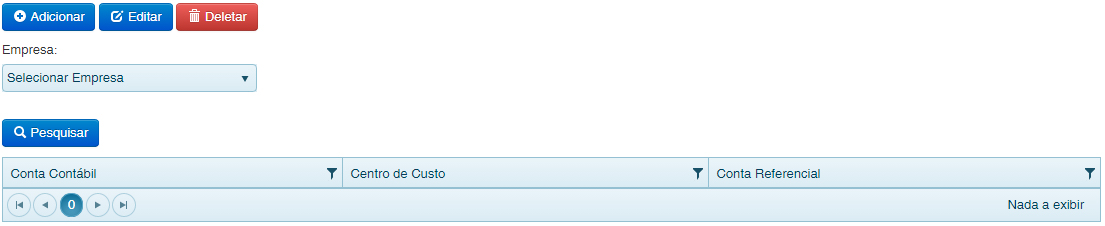
Descrição dos campos da tela
| Empresa | Selecionar a empresa |
| Conta Contábil | Exibe a conta contábil |
| Centro de Custo | Exibe o centro de custo |
| Conta Referencial | Exibe a conta referencial |
Funções da tela
|
Adicionar um novo item |
|
Editar um item existente |
|
Excluir um item existente |
|
Pesquisar itens existentes (bastando selecionar a empresa) |
Adicionar/Editar
| Empresa | Selecionar a empresa | |
| Plano Conta | Selecionar o Plano de Conta | |
| Entidade Responsável | Selecionar a Entidade Responsável |
|
| Conta Contábil | Selecionar a Conta Contábil | |
| Centro de Custo | Selecionar o Centro de Custo | |
| Conta Referencial | Selecionar a Conta Referencial | |
|
Salva as informações da tela para o sistema |
|
Dercarta as alterações e retorna para a tela de listagem de Contas Contábeis x Contas Referenciais |
Código de Aglutinação
Definir os códigos de aglutinação que serão utilizados como agrupadores nos demonstrativos de resultado e balanço patrimonial.
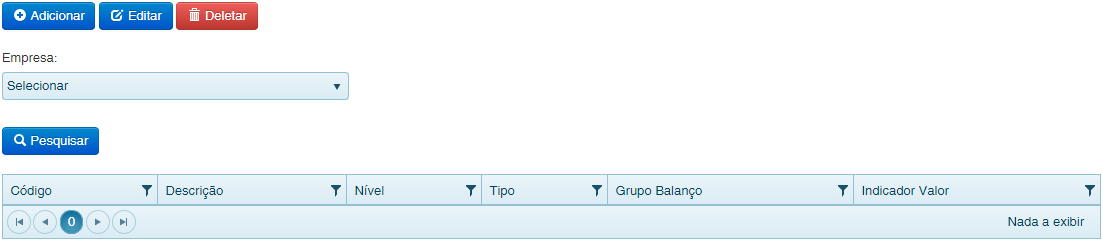
Descrição dos campos da tela
| Empresa | Selecionar a empresa |
| Código | Código do Código de Aglutinação |
| Descrição | Descrição do Código de Aglutinação |
| Nível | Nível do Código de Aglutinação |
| Tipo | Tipo do Código de Aglutinação |
| Grupo Balanço | Grupo do Balanço do Código de Aglutinação |
| Indicador Valor | Indicador do Valor do Código de Aglutinação |
Funções da tela
|
Adicionar um novo Código de Aglutinação |
|
Editar um Código de Aglutinação existente |
|
Excluir um Código de Aglutinação existente |
|
Pesquisar um Código de Aglutinação (bastando selecionar a empresa) |
Adicionar/Editar
| Empresa | Selecionar a empresa | |
| Código Aglutinação Superior | Selecionar o Código de Aglutinação Superior | |
| Tipo de Aglutinação | Selecionar o Tipo de Aglutinação |
|
| Indicador de Valor | Selecionar o Indicador de Valor |
|
| Tipo de Demonstração | Selecionar o Tipo de Demonstração |
|
| Grupo do Balanço | Selecionar o Grupo do Balanço |
|
| Código Aglutinação | Inserir o Código da Aglutinação | |
| Descrição | Descrição da Aglutinação | |
| Nível Aglutinação | Inserir o Nível da Aglutinação | |
|
Salva as informações da tela para o sistema |
|
Descarta as alterações e retorna para a tela de listagem de Grupos de Aglutinação |
Código de Aglutinação x Conta Contábil
Definir os códigos de aglutinação que serão utilizados como agrupadores nos demonstrativos de resultado e balanço patrimonial.
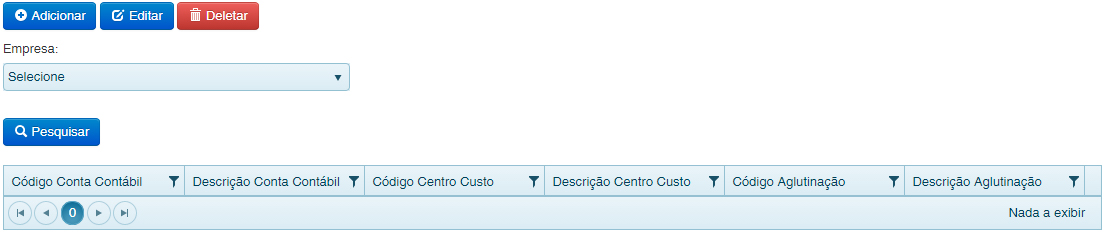
Descrição dos campos da tela
| Empresa | Selecionar a Empresa |
| Código Conta Contábil | Código da Conta Contábil |
| Descrição Conta Contábil | Descrição da Conta Contábil |
| Código Centro Custo | Código do Centro de Custo |
| Descrição Centro Custo | Descrição do Centro de Custo |
| Código Aglutinação | Código da Aglutinação |
| Descrição Aglutinação | Descrição da Aglutinação |
Funções da tela
|
Adicionar um novo item |
|
Editar um item existente |
|
Excluir um item existente |
|
Pesquisar itens existentes |
Adicionar/Editar
| Empresa | Selecionar a empresa |
| Plano Conta | Selecionar o Plano de Contas |
| Conta Contábil | Selecionar a Conta Contábil |
| Centro de Custo | Selecionar o Centro de Custo |
| Código Aglutinação | Selecionar o Código de Aglutinação |
|
Salva as informações da tela para o sistema |
|
Descarta as alterações e retorna para a tela de itens cadastrados |
Livro Contábil
Permite cadastrar ou pesquisar entre os Livros Contábeis cadastrados.
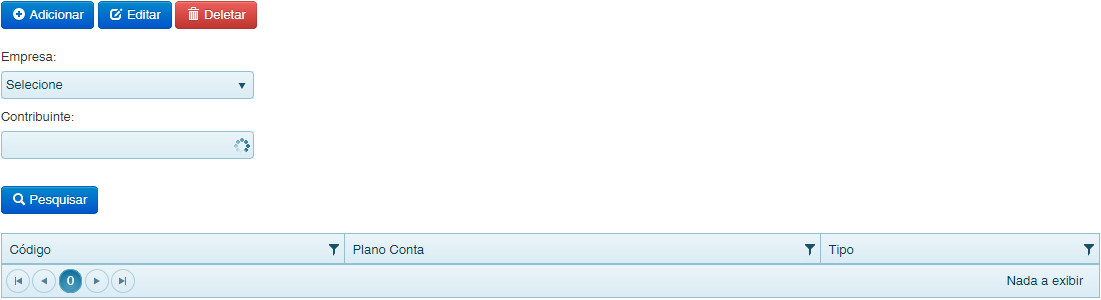
Descrição dos campos da tela
| Empresa | Selecionar a empresa |
| Contribuinte | Selecionar o contribuinte |
| Código | Código do Livro Contábil |
| Plano Conta | Plano de Conta |
| Tipo | Tipo do Livro Contábil |
Funções da tela
|
Adicionar um novo Livro Contábil |
|
Editar um Livro Contábil existente |
|
Excluir um Livro Contábil existente |
|
Pesquisar entre os Livros Contábeis existentes |
Adicionar/Editar
| Empresa | Selecionar a empresa | |
| Contribuinte | Selecionar o contribuinte | |
| Conta Contábil | Selecionar a conta contábil | |
| Tipo | Selecionar o tipo |
|
| Tipo Envio | Selecionar o tipo do envio |
|
| Identificação Demonstrações | Selecionar a identificação das demonstrações |
|
| Código | Inserir o Código do Livro Contábil | |
| Ordem | Inserir a Ordem do Livro Contábil | |
| Natureza | Inserir a Natureza do Livro Contábil | |
| Código Hash | Inserir o Código Hash do Livro Contábil | |
| Cabeçalho | Inserir o Cabeçalho do Livro Contábil | |
|
Salva as informações da tela para o sistema |
|
Descarta as alterações e retorna para a tela de listagem de Livros Contábeis |
Histórico Padrão
Permite cadastrar um novo Histórico padrão e visualizar Históricos Padrões existentes.
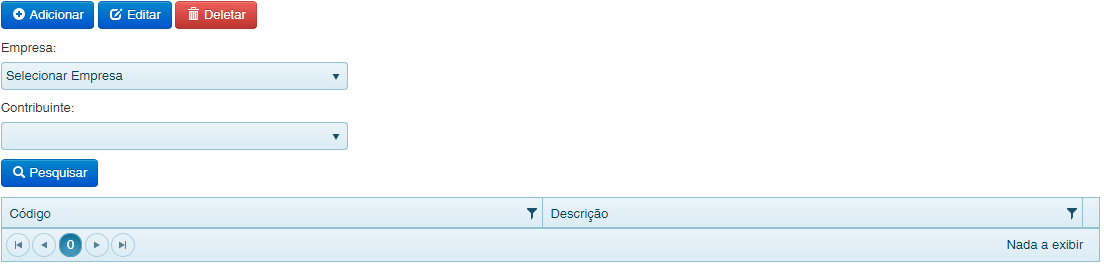
Descrição dos campos da tela
| Empresa | Selecionar a empresa |
| Contribuinte | Selecionar o contribuinte |
| Código | Código do Histórico Padrão |
| Descrição | Descrição do Histórico Padrão |
Funções da tela
|
Adicionar um novo Histórico Padrão |
|
Editar um Histórico Padrão existente |
|
Excluir um Histórico Padrão existente |
|
Pesquisar entre os Histórico Padrões existentes |
Adicionar/Editar
| Empresa | Selecionar a empresa |
| Contribuinte | Selecionar o contribuinte |
| Código | Inserir o código do Histórico Padrão a ser utilizado no sistema |
| Descrição | Inserir a descrição do Histórico Padrão |
|
Salva as informações da tela para o sistema |
|
Descarta as informações da tela e retorna para a tela de listagem de Histórico Padrão |