Relatórios
Esse módulo permite ao usuário criar editar ou excluir relatórios através de uma ferramenta específica de criação de layout baixada pelo SPLFiscal.
Customizado
Configuração
Lista os relatórios e permite a inclusão, alteração e visualização de um Relatório no sistema bem como fazer o download da ferramenta de relatório a qual é responsável pelo leiaute de qualquer relatório.
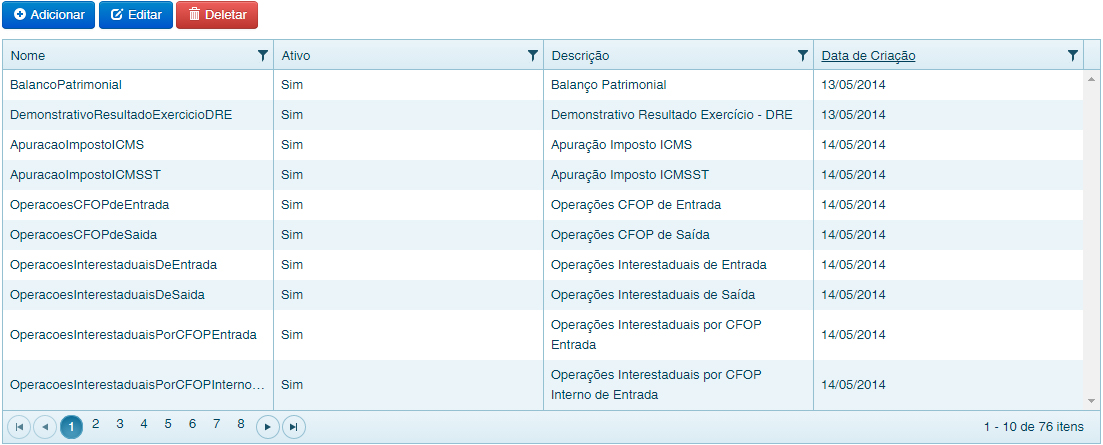
Descrição dos dados da tela
| Nome | Exibe o nome do relatório |
| Ativo | Exibe o status do relatório |
| Descrição | Exibe a descrição do relatório |
| Data de Criação | Exibe a data da criação do relatório |
Funções da tela
 |
Adicionar um novo relatório |
 |
Editar um relatório existente |
 |
Excluir um relatório existente |
Adicionar/Editar
| Nome | Inserir o nome do relatório, sem espaços ou acentos |
| Descrição | Inserir a descrição do relatório |
| Leiaute | Clicar em Selecionar para buscar o arquivo do layout no computador |
O sistema então adiciona automaticamente o relatório selecionado.
Visualização de Relatório
Exibe o relatório, o qual é baseado em visões do banco de dados. Nesta tela é possível exportar o relatório bem como imprimí-lo.
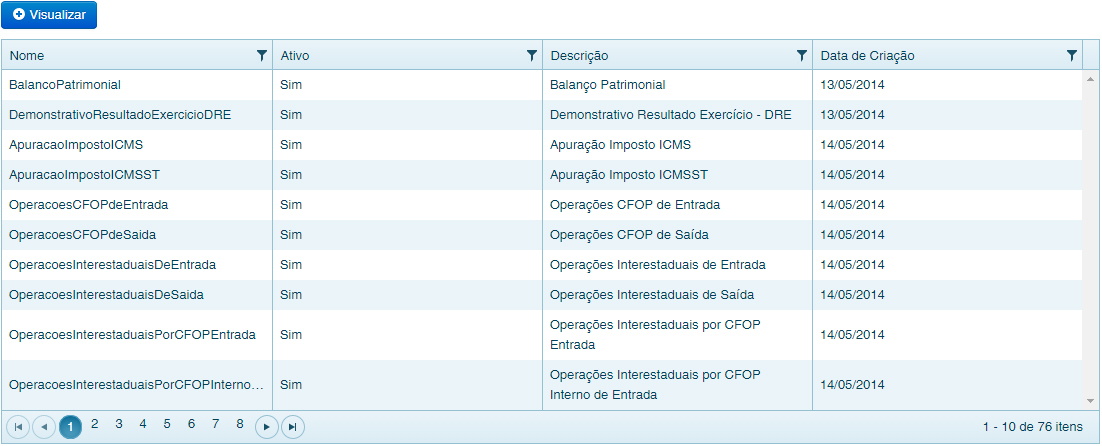
Descrição dos campos da tela
| Nome | Exibe o nome do relatório |
| Ativo | Exibe se o relatório estava ativo |
| Descrição | Exibe a descrição do relatório |
| Data de Criação | Exibe a data da criação do relatório |
Funções da tela
 |
Permite visualizar o relatório selecionado |
Ao clicar em Visualizar, o SPL abre uma nova aba no navegador com o relatório. Basta configurar na coluna à esquerda os filtros a serem considerados e clicar em “Atualizar”.
Os filtros são gerados dinamicamente de acordo com a configuração feita na ferramenta de criação de relatórios.
É possível salvar o relatório no formato selecionado, como PDF, XML, etc.
Padrão
Gerar
Permite gerar livros eletrônicos padrão do sistema, como P2, P3 e P7, diretamente da tela do SPL, sem necessidade de criar um novo relatório.

Descrição dos dados da tela
| Empresa | Selecionar a empresa | |
| Contribuinte | Selecionar o contribuinte | |
| Relatório | Selecionar o relatório |
|
| Data Inicial | Informar a data inicial a ser considerada na geração do relatório | |
| Data Final | Informar a data final a ser considerada na geração do relatório | |
| Nº Folha | Inserir o número da folha | |
| Nº Livro | Inserir o número do livro | |
| CFOP | Inserir o número do CFOP | |
| Número Documento | Inserir o número do documento | |
| Nome Tarefa | Inserir o nome da tarefa para ser identificada no Gerenciador de Tarefas | |
Dependendo da opção de relatório selecionada, surgem algumas opções abaixo do campo “Número Documento”, são as seguintes
- Selecionando como opção os Livros P1 ou P2, aparece a opção “Resumo” para ser selecionada;
- Selecionando como opção os livros de Resumo por CFOP de Entrada ou de Saída - IPI, aparece as opções “Todos os documentos”, para considerar todos os documentos, ou “Geradores de Crédito”, para considerar somente documentos geradores de crédito;
Funções da tela
 |
Gera o relatório com base nas informações selecionadas |
 |
Redireciona para o Gerenciador de Tarefas do sistema para acompanhamento da tarefa |