Processamentos
Neste módulo são feitas as gerações de arquivos digitais do SPL Fiscal, além do gerenciamento de tarefas e logs.
Arquivos Digitais
Neste módulo os demais arquivos digitais utilizados no sistema poderão ser configurados e gerados.
Configuração de Arquivos Digitais
Por exigência do Ministério da Fazenda, todas as empresas usuárias de sistema eletrônico de processamento de dados ficam obrigadas a gerar e manter uma série de informações fiscais e tributárias em meio digital de forma pré-estabelecida e que seja validado por um programa específico. Neste módulo os demais arquivos digitais configurados no sistema poderão ser gerados.
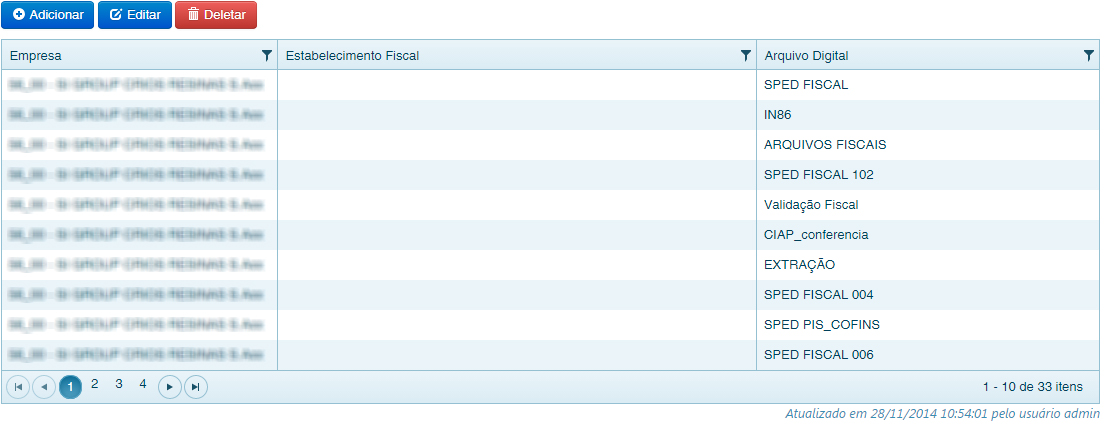
Descrição dos campos da tela
| Empresa | Exibe o nome da empresa |
| Estabelecimento Fiscal | Exibe o nome do estabelecimento fiscal |
| Arquivo Digital | Exibe o nome do arquivo digital |
Funções da tela
 |
Adicionar um novo arquivo digital |
 |
Editar um arquivo digital existente |
 |
Excluir um arquivo digital existente |
Adicionar/Editar
Aba Informações Gerais
| Empresa | Selecionar a empresa |
| Contribuinte | Selecionar o contribuinte |
| Tipo Geração | Selecionar o tipo de geração |
| Tipo | Selecionar o tipo do arquivo digital |
| Encoding | Selecionar a codificação do arquivo digital |
| Arquivo Digital | Inserir o nome do arquivo digital |
| Nome do Arquivo | Inserir o nome do arquivo |
| Bytes | Inserir o tamanho máximo de cada bloco do arquivo digital |
Para ter acesso as outras abas é necessário clicar em  . O SPL não sairá da tela de configuração e liberará as outras abas.
Aba Parâmetros
Lista e permite configurar itens específicos das obrigações.
Tabela com os parâmetros
| Nome | Exibe o nome dado ao parâmetro |
| Tipo | Exibe o tipo do parâmetro |
| Tabela | Exibe a tabela utilizada palo parâmetro |
| Campo Valor | Exibe o valor utilizado no parâmetro |
| Campo Descrição | Exibe a descrição do parâmetro |
| Obrigatório | Exibe a opção do parâmetro ser ou não obrigatório na geração do arquivo digital |
Para adicionar um novo parâmetro deve-se clicar em
| Nome | Informar o nome do parâmetro |
| Tipo | Selecionar o tipo do parâmetro |
| Tabela | Selecionar a tabela do parâmetro |
| Campo Valor | Selecionar o campo valor do parâmetro |
| Campo Descrição | Selecionar o campo descrição do parâmetro |
| Campo Obrigatório | Marcar esta opção em caso de campo obrigatório a ser considerado no arquivo digital |
Para salvar o parâmetro basta clicar em  . Clicando em
  o sistema descarta as alterações da tela e retorna para a aba de listagem de parâmetros.
Aba Registros
Lista e permite adicionar novos blocos ao arquivo digital.
 |
Adicionar um novo bloco ao arquivo digital |
 |
Expandir os blocos atuais |
 |
Retrair os blocos atuais |
Ao posicionar o cursor sobre um bloco o SPL Fiscal exibe opções relacionadas àquele bloco.
| Adicionar um novo bloco abaixo da hierarquia no bloco atual selecionado | |
| Editar o bloco selecionado | |
| Excluir o bloco selecionado | |
| Configurar o bloco selecionado |
Na tela de adicionar ou editar o bloco, o SPL solicita as seguintes informações
| Nome | Nome do bloco |
| Descrição | Descrição do bloco |
| Observações | Observações relacionadas ao bloco |
Clicando em o sistema salva as informações para o bloco, clicando em o sistema descarta as informações e retorna para a tela de listagem de blocos.
Para editar os campos e informações do bloco, deve-se clicar em Configurar
Configurar Registro
Ao clicar em Configurar o SPL Fiscal exibe a tela de configuração do registro.
Na primeira seção, no “cabeçalho” da tela, o sistema solicita as seguintes informações
| Data Efetividade | Inserir a data do desenvolvimento do registro | |
| Tipo Arquivo | Informar o formato do arquivo a ser gerado | |
| Tipo Registro | Selecionar o tipo do registro |
|
| Locais Delimitados | Selecionar quais locais serão delimitados, em caso de registro delimitado |
|
| Delimitador | Informar qual o delimitador utilizado | |
| Limite de Linhas por Arquivo | Informar o limite máximo de linhas, caso exista | |
Abaixo do cabeçalho da tela existem três abas, para configuração dos campos dos registros.
Aba Layout
Exibe as seguintes colunas na tabela com os campos do arquivo digital
| Campo | Exibe o nome do campo |
| Tipo | Exibe o tipo do campo |
| Tamanho | Exibe o tamanho do campo |
| Decimais | Exibe a quantidade de casas decimais do campo |
| Posição Inicial | Exibe a posição inicial do campo, caso seja posicional |
| Posição Final | Exibe a posição final do campo, caso seja posicional |
| Editar | Editar o campo atual |
| Excluir | Excluir o campo atual |
Clicando em o SPL solicitará as informações referentes àquela linha do arquivo digital
| Campo | Informar o nome do campo | |
| Tipo | Selecionar o tipo do campo |
|
| Tamanho | Informar o tamanho do campo | |
| Decimais | Informar quantas casas decimais o campo deve ter (habilitado quando o Tipo selecionado é Numérico) | |
| Máscara | Exibe como o campo deverá ficar | |
| Observações | Informar as observações pertinentes ao campo, caso necessário | |
Clicar em salva o campo para o registro, descarta as informações alteradas e retorna para a tela de listagem de campos.
Aba Instrução SQL
| Script | Inserir o script do bloco, associando o layout aos campos para serem interpretados pelo sistema |
Aba Layout x Campos
Nessa aba o SPL associa os campos cadastrados à query desenvolvida.
Na tabela, na coluna à direita ele exibe o nome do campo cadastrado no layout, na coluna à esquerda exibe o campo informado na query.
Para salvar as alterações no registro, basta clicar em , para descartar as alterações basta clicar em .
Funções da tela
|
Salva as informações da tela para o sistema, como um novo arquivo digital |
|
Descarta as informações da tela e retorna para a tela de listagem de arquivos digitais cadastrados |
Geração de Arquivo Digital
Para cada arquivo digital é necessária uma tela de geração que utilizará a configuração do arquivo para gerar o arquivo digital final. Nesta tela de geração devem ser preenchidos os campos que filtrarão os dados a serem gerados e também as informações necessárias para a geração do arquivo, como o nome e o formato do arquivo.
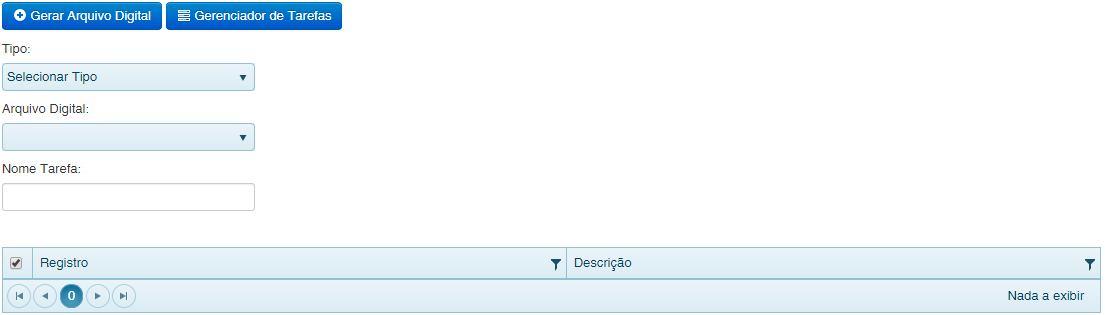
Descrição dos campos da tela
| Tipo | Selecionar o tipo do arquivo |
| Arquivo Digital | Selecionar qual arquivo será gerado |
| Nome Tarefa | Informar um nome para a tarefa |
Abaixo das opções, o sistema exibe uma tabela com os Parâmetros. Basta selecionar na caixa à esquerda quais registros serão considerados na geração do arquivo digital.
| Registro | Nome do registro |
| Descrição | Descrição do registro |
Funções da tela
 |
Gera o arquivo digital baseado nas configurações selecionadas abaixo |
 |
Redireciona para o gerenciador de tarefas para acompanhamento da geração do arquivo |
|
Caso a seleção feita seja usada mais de uma vez, o SPL permite que se salve a configuração feita para uso posterior, clicando em Salvar |
|
Descarta as alterações feitas e desmarca as seleções |
Tarefas
Gerenciador de Tarefas
Listar as tarefas submetidas pelos programas de geração de arquivos digitais.
Descrição dos campos da tela
| Nome | Exibe o nome dado para a tarefa |
| Status | Exibe o status da tarefa |
| Solicitado | Exibe quando a tarefa foi solicitada pelo usuário |
| Início | Exibe quando a tarefa começou a ser executada |
| Término | Exibe quando a tarefa foi concluída (em branco caso o Status seja “Em Andamento”) |
| Tempo Execução | Exibe o tempo de execução da tarefa |
| Mensagem | Exibe a mensagem sobre a tarefa, caso aplicável |
| Resultado | Permite fazer o download do arquivo gerado ou redireciona para a tela de resultados daquela tarefa |
Funções da tela
| Atualizar Lista de Tarefas | Atualiza as colunas da lista de tarefas, com os horários, status e/ou novas tarefas |
| Deletar Tarefa | Exclui a tarefa selecionada |
Extração
Configurar Extração
Permite configurar DLLs de extração.

Descrição dos campos da tela
| Nome | Exibe o nome dado à extração |
| Nome DLL | Exibe o nome da DLL |
| Caminho da DLL | Exibe o caminho da localização DLL |
| Caminho de Geração dos Dados | Exibe o caminho que os dados serão extraídos |
| String de Conexao do ERP | Exibe a string utilizada para conectar ao ERP |
Funções da tela
|
Adicionar uma nova configuração de extração |
|
Editar uma configuração de extração existente |
|
Excluir uma configuração de extração existente |
Adicionar/Editar
| Nome | Inserir o nome da configuração |
| Nome da DLL | Inserir o nome da DLL |
| Caminho da DLL | Inserir o caminho que a DLL se encontra |
| Caminho Geração dos Dados | Inserir o caminho da geração dos dados |
| String de Conexão do ERP | Inserir o string de conexão ao ERP |
| Arquivo | Selecionar o arquivo na máquina |
|
Descarta as alterações da tela |
Extração/Agendamento
Lista as extrações agendadas.

Funções da tela
| Empresa | Exibe o nome da empresa |
| Contribuinte | Exibe o nome do contribuinte |
| Nome Agendamento | Exibe o nome do agendamento |
| Grupo Extração | Exibe o nome do grupo de extração |
| Nome Extração | Exibe o nome da extração |
| Tipo Extração | Exibe o tipo de extração |
| Data/Hora última Execução | Exibe a data e hora da última execução |
| Período De | Exibe o período inicial do agendamento |
| Período Até | Exibe o período final do agendamento |
Funções da tela
|
Adicionar um novo agendamento |
|
Editar um agendamento existente |
|
Excluir um agendamento existente |
 |
Atualizar a tabela de agendamentos |
Adicionar/Editar
| Empresa | Selecionar a empresa | |
| Contribuinte | Selecionar o contribuinte | |
| Nome do Agendamento | Informar o nome do agendamento | |
| Nome Configuração | Selecionar a configuração para a extração | |
| Grupo Extração | Selecionar o grupo de extração através do botão  |
|
| Nome da Extração | Informar o nome da extração | |
| Tipo Extração | Selecionar o tipo da extração |
|
| Dia Fixo da Extração (DD) | Informar o dia fixo da extração | |
| Hora da Extração (HH:MM) | Informar a hora da extração | |
| Data/Hora da Última Extração | Informar a data e hora da última extração feita | |
| Período De | Informar o período inicial da extração | |
| Período Até | Informar o período final da extração | |
Funções da tela
|
Salva as informações da tela para o sistema |
|
Descarta as informações da tela e retorna para a tela de listagem de agendamentos de extração |
Extração de Dados ERP
Permite a configuração de extração de dados do ERP.
Descrição dos campos da tela
| Nome | Exibe o nome da extração |
| Grupo | Exibe o grupo da extração |
Funções da tela
|
Adicionar uma nova configuração |
|
Editar uma configuração existente |
|
Excluir uma configuração existente |
Adicionar/Editar
| Nome | Informar o nome da extração | |
| Grupo | Informar o grupo da extração | |
|
Salva as informações da tela para o sistema |
|
Descarta as informações da tela e retorna para a tela de listagem de extrações de dados do ERP configuradas |
Importação
Esse módulo permite ao usuário realizar o processo de importação de dentro do SPL Fiscal. A importação pode ser manual ou automática dependendo de uma simples configuração.
Configurar Importação
A Configuração permite definir parâmetros para realizar a importação automática.

Descrição dos campos da tela
| Empresa | Exibe o nome da empresa |
| Estabelecimento | Exibe o nome do estabelecimento |
| Diretório de Origem | Exibe o caminho onde estão os XMLs a serem importados |
| Intervalo | Exibe o intervalo de tempo para realização da importação automática |
Funções da tela
|
Adicionar uma nova configuração de importação automática |
|
Editar uma configuração automática existente |
|
Excluir uma configuração automática existente |
Adicionar/Editar
| Empresa | Selecionar a empresa |
| Contribuinte | Selecionar o contribuinte |
| Origem dos Arquivos | Informar o diretório onde serão colocados os arquivos XML para importação |
| Intervalo | Selecionar o intervalo entre as importações. Valor 0 desliza essa função |
Funções da tela
|
Salva as informações da tela para o sistema |
|
Descarta as informações da tela e retorna para a tela de listagem de importações automáticas configuradas |
Importar
A tela Importar permite realizar manualmente o processo de importação.
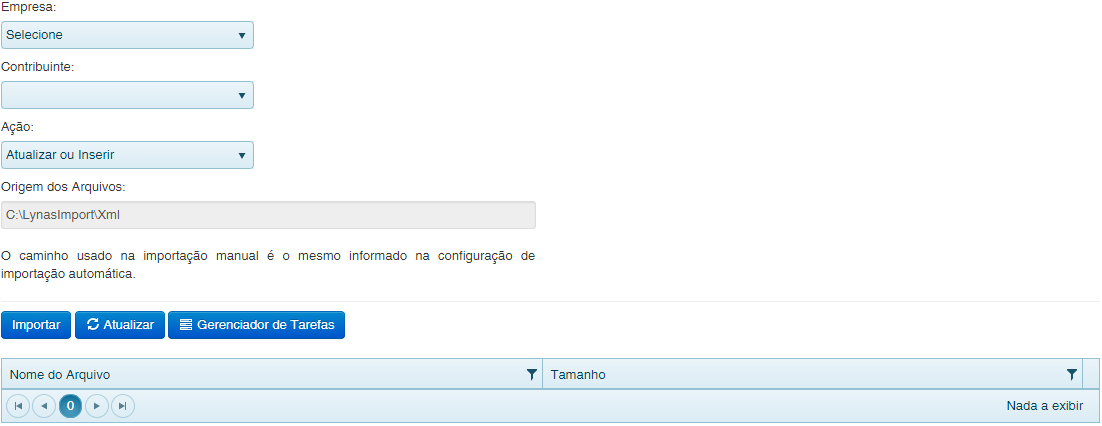
Descrição dos campos da tela
| Empresa | Selecionar a empresa | |
| Contribuinte | Selecionar o contribuinte | |
| Ação | Selecionar a ação |
|
| Origem dos Arquivos | Exibe o endereço do diretório onde os arquivos devem estar | |
Abaixo da tela com as opções, o SPL exibe alguns botões e uma tabela com os arquivos encontrados na pasta de origem dos arquivos.
 |
Iniciar a importação para o sistema dos arquivos listados abaixo |
 |
Atualizar a listagem dos arquivos |
|
Redireciona para o Gerenciador de Tarefas para acompanhamento da importação |
Tabela com os arquivos na pasta
| Nome do Arquivo | Nome do arquivo no diretório de importação do XML |
| Tamanho | Exibe o tamanho do arquivo |
Log de Importação
A tela Log de Importação permite visualizar o resultado da importação para eventuais erros, alertas e exceções decorrentes do processo de importação.

Funções da tela
|
Atualizar a listagem de logs |
|
Exluir os logs selecionados |
 |
Limpa a lista de logs de importação |
Descrição dos campos da tela
| Data Inicial | Exibe a data em que a importação foi iniciada |
| Entidade | Exibe a entidade importada - o nome da tabela |
| Mensagem de Erro | Exibe a mensagem de erro |
| Detalhes | Exibe detalhes da importação |
| Status | Exibe o status da importação |
Log de Importação Automática
A tela Log de Importação Automática permite visualizar o resultado da importação para eventuais erros, alertas e exceções decorrentes do processo de importação.

Funções da tela
|
Atualiza a lista de logs de importações automáticas |
|
Excluir os logs selecionados |
|
Limpa a lista de logs de importações automáticas |
Descrição dos campos da tela
| Data/Hora | Exibe a data e hora da importação |
| Origem | Exibe a origem dos arquivos importados |
| Diretório | Exibe o diretório dos arquivos importados |
| Qtd. Arquivos | Exibe a quantidade de arquivos importados |
Regra Validação
Nesse módulo podem ser configuradas as regras de validação a serem utilizadas pelo sistema e pelo processo de importação.
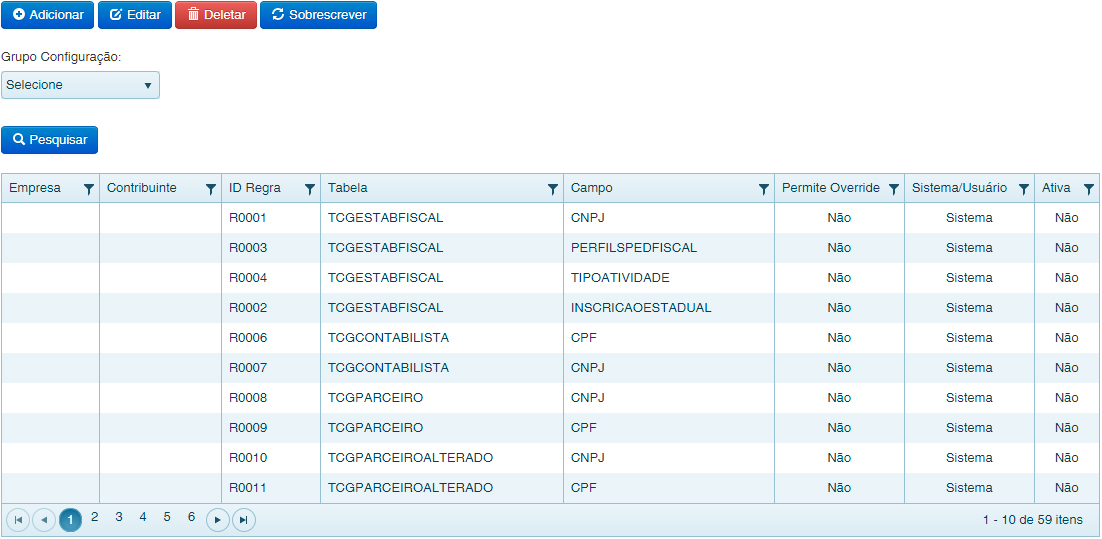
As regras de validação podem ser de SISTEMA ou USUÁRIO. As regras de sistema não podem ser modificadas por usuários que não sejam administradores. O que é permitido é uma sobreposição, quando Permite Override = Sim. Ao sobrepor uma regra de sistema, uma regra “espelho” é criada para que o usuário comum possa alterá-la e a regra de sistema passa a ser inativa, ou seja, a regra “espelho” é a que passa a ser considerada pelo sistema. Se preciso for, o usuário poderá restaurar a regra de sistema sobreposta. Nesse caso, a regra “espelho” deixa de existir e a regra de sistema passa a ser considerada novamente.
Regras de SISTEMA: Incluídas apenas por usuário específico ADMIN Só pode ser sobreposta se flag permitir override = SIM Quando sobreposta, fica inativa e é criada uma regra de usuário idêntica com o mesmo ID para que essa sim seja alterada
Regras de USUÁRIO: Incluídas por qualquer usuário Criada quando é feita alguma sobreposição de regra de sistema
Descrição dos campos da tela
| Grupo Configuração | Selecionar o grupo de configuração a ser considerado na exibição na tabela abaixo |
 |
Pesquisar por regras baseadas no grupo selecionado |
Tabela com as regras configuradas
| Empresa | Exibe o nome da empresa |
| Contribuinte | Exibe o nome do contribuinte |
| ID Regra | Exibe o código de identificação da regra |
| Tabela | Exibe o nome da tabela |
| Campo | Exibe o campo da tabela |
| Permite Override | Utilizado para as regras de sistema, é essa informação que irá determinar se uma regra de sistema pode ser sobreposta por uma regra de usuário. Se for configurada como override = sim, então o usuário pode sobrepô-la senão, não |
| Sistema/Usuário | Exibe o tipo da regra. Se o usuário for Admin, a regra é classificada como de SISTEMA. Caso contrário, é classificada como de USUÁRIO. As regras de sistema não podem ser alteradas pelo usuário. Em alguns casos, o usuário pode sobrepor a regra de sistema, mas sem alterá-la |
| Ativa | Informa se a regra está ativa ou não. Quando a regra de sistema é sobreposta pela de usuário, a de sistema torna-se inativa. Se a regra de usuário substituta for eliminada, automaticamente a regra de sistema que foi inativada, torna-se ativa novamente |
Funções da tela
|
Adicionar uma nova regra |
|
Editar uma regra existente |
|
Excluir uma regra existente |
 |
Sobrepor regra de sistema. Para sobrepor uma regra, marcar a regra que será sobreposta e clicar em “Sobrepor”. Quando uma regra é sobreposta, é criada automaticamente uma regra de usuário com o mesmo ID da regra de sistema que passa a ser inativa |
Adicionar/Editar
| Empresa | Selecionar a empresa |
| Contribuinte | Selecionar o contribuinte |
| Tabela | Selecionar tabela que receberá a regra de validação |
| Campo | Selecionar campo que receberá a regra de validação |
| ID Regra | Preencher com um código de identificação. Esse código não pode se repetir. |
| Regra De | Exibe num campo fixo se a regra é de sistema ou de usuário |
Funções da tela
|
Salva as informações da tela para o sistema |
|
Descarta as informações da tela e retorna para a tela de listagem de regras de validação configuradas |
Limpeza de Dados
Apresenta possibilidades de exclusão de dados em massa do SPL Fiscal.
Limpeza de Cupons Fiscais
Permite limpar cupons fiscais em massa.
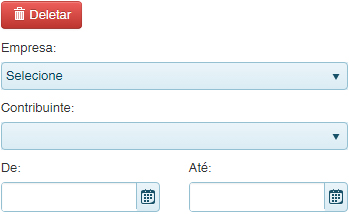
Descrição dos campos da tela
| Empresa | Selecionar a empresa |
| Contribuinte | Selecionar o contribuinte |
| De | Selecionar o período inicial a ser considerado na limpeza de cupons fiscais |
| Até | Selecionar o período final a ser considerado na limpeza de cupons fiscais |
Selecionadas as opções, basta clicar em para o sistema excluir os dados baseados nos parâmetros selecionados.
Limpeza de Dados Fiscais
Permite limpar dados fiscais em massa.
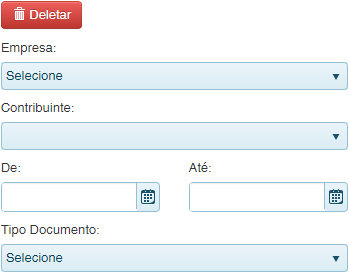
Descrição dos campos da tela
| Empresa | Selecionar a empresa | |
| Contribuinte | Selecionar o contribuinte | |
| De | Selecionar o período inicial a ser considerado na limpeza de dados fiscais | |
| Até | Selecionar o período final a ser considerado na limpeza de dados fiscais | |
| Tipo Documento | Selecionar o tipo de documento a ser excluído do sistema |
|
Selecionadas as opções, basta clicar em para o sistema excluir os dados baseados nos parâmetros selecionados.
Limpeza de Dados Contábeis
Permite limpar dados contábeis em massa.
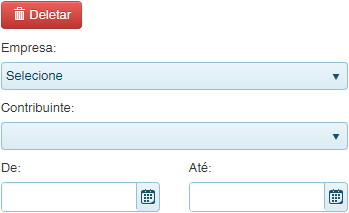
Descrição dos campos da tela
| Empresa | Selecionar a empresa |
| Contribuinte | Selecionar o contribuinte |
| De | Selecionar o período inicial a ser considerado na limpeza de dados contábeis |
| Até | Selecionar o período final a ser considerado na limpeza de dados contábeis |
Selecionadas as opções, basta clicar em para o sistema excluir os dados baseados nos parâmetros selecionados.